2026 年一次打印多封 Gmail 邮件的 3 种方法
2026 年,Gmail 仍然只能逐个打印邮件会话。本文介绍如何批量选择邮件,使用 Chrome 扩展将它们合并为一个 PDF,再一次性发送到打印机。

Gmail 只会打印当前打开的会话,不会打印你刚刚在收件箱里选中的五封、二十封,甚至两百封邮件。会话旁边的复选框只能用于归档、删除和添加标签;打印图标则藏在单个会话内部。也正因为如此,人们总是在搜索如何一次打印多封 Gmail 邮件:他们需要的是一整批邮件,而 Gmail 仍然只让你一次处理一个会话。
我们开发了一个可一次打印多封 Gmail 邮件的扩展程序。它会在 Gmail 自带的工具栏中添加一个 Print 按钮。选中邮件后点击 Print,扩展程序就会把它们合并成一个 PDF,每页放一封邮件。接下来,你可以将这个文件作为一次打印任务发送到打印机,也可以先保存下来。本指南将介绍 2026 年最实用的几种方案:什么时候该用扩展程序、Gmail 内置的打印功能还能派上什么用场,以及在一摞邮件进入打印托盘前需要检查哪些事项。
为什么 Gmail 不能打印选中的邮件
打开任意一个会话,你都会在会话工具栏中看到打印图标。随后,Chrome 会打开打印对话框。打印目标可以是真实打印机,也可以选择“Save as PDF”。对于单个会话来说,这种方式很可靠,同时也是 Gmail 唯一提供的官方打印途径。
但在收件箱里选中多个会话,并不会改变这一点。Gmail 的批量操作中没有“Print selected”选项。假设你需要打印某个供应商标签下的 12 张发票,使用 Gmail 自带功能就只能依次打开会话、点击打印、等待对话框出现,然后重复操作。大多数人做到第三封就放弃了。

在工作中实际操作后,你还会遇到另外两个限制。每个会话都要重新检查打印对话框里的设置,比如纸张大小、页眉和缩放比例。Gmail 的打印输出也不会包含附件。你只能得到邮件正文,附件仍然留在会话中。
只需要打印一封邮件时,直接使用 Gmail 自带的打印图标。如果要打印一批邮件,先合并,再一次性打印。
一次打印多封 Gmail 邮件的三种方法
| 方法 | 适用场景 | 输出结果 | 所需时间 |
|---|---|---|---|
| Chrome 扩展程序 Print | 某个标签、搜索结果或一批已选中的邮件 | 合并后的一个 PDF,然后作为一次打印任务发送 | 选中邮件后几秒 |
| 反复使用 Gmail 打印 | 一两个会话 | 每个会话都要单独创建一个打印任务 | 每封大约一分钟 |
| 桌面邮件客户端 | 邮件已经同步到 Outlook 或 Apple Mail | 以该客户端支持的打印内容为准 | 设置加同步时间 |
扩展程序是我们负责维护的方法,也是本文重点介绍的方案。另外两种方法在无法安装任何程序,或邮件已经存储在其他客户端中时,仍然很有用。
方法 1(推荐):使用 Chrome 扩展程序合并并打印
批量打印 Gmail 邮件扩展程序可在 Chrome 中直接运行于 Gmail 内。安装一次打印多封 Gmail 邮件的 Chrome 扩展程序后,只要勾选至少一个会话,Gmail 工具栏中就会出现 PDF 和 Print 按钮。
点击 Print 就会合并打印,而不是接连打开 12 个打印对话框。它会根据选中的邮件生成一个文档,每封邮件占一页,然后你可以保存为 PDF,或直接发送到打印机。
转换过程在浏览器中完成。为了完成任务,邮件内容不会上传到我们的服务器。如果批量邮件里包含发票、人事记录或客户邮件,而你不希望它们留在别人的硬盘上,这一点尤其重要。
该扩展程序适用于个人 Gmail 和 Google Workspace 收件箱。这是一个独立工具,与 Google 没有任何关联,也未获得 Google 的认可或背书。
准备工作
-
电脑上的 Google Chrome。批量打印不是在手机上完成的任务。
-
已添加到 Chrome 的扩展程序。
-
安装后重新加载过的 Gmail 标签页。
-
20 次免费转换额度;如果经常打印,则需要会员方案。
一次转换,就是将一封邮件转换成一个页面或文件。打印 20 封邮件会使用 20 次转换额度。
操作步骤
-
添加扩展程序。 打开批量打印 Gmail 邮件扩展程序,点击 Add to Chrome,然后确认 Add extension。重新加载已经打开的 Gmail 标签页。下次收件箱加载时,Gmail 工具栏中就会显示 PDF 图标。
-
找到邮件。 先搜索邮件或打开某个标签,再进行选择。可以从这些条件开始:
from:vendor@example.com newer_than:1y、客户标签,或has:attachment filename:invoice。直接打印收件箱第一页里的内容,最后很可能会把新闻简报也装进法律文件包。 -
选择会话。 你可以勾选一行、当前显示的页面,或整批邮件。勾选第一个复选框后,工具栏中的 PDF 和 Print 按钮就会启用。
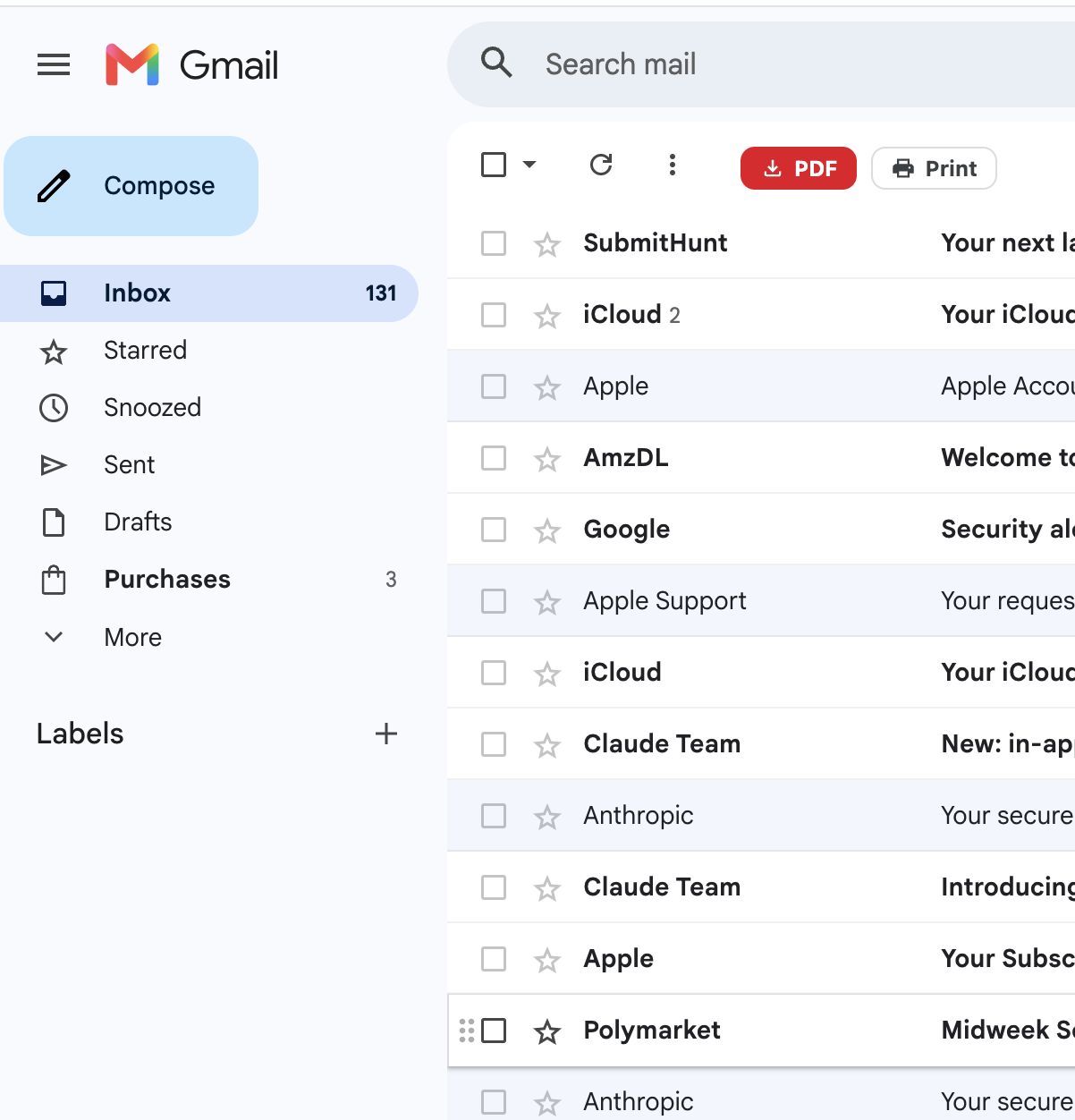 4. 点击 Print,而不是 PDF。 PDF 会为每封邮件分别下载一个文件,更适合归档。Print 会将选中的邮件合并成一个文档。如果下一步要用打印机,或需要生成一个附加到工单中的完整文件包,请使用 Print。
- 检查合并摘要和页面设置。 对话框会列出本次合并包含的邮件。设置纸张大小(A4、Letter、Legal 或自定义尺寸)以及页面方向(纵向或横向)。这些设置会应用于整个打印任务。如果办公室使用 US Letter、家里使用 A4,请在这里一次设好,免得之后再和打印机较劲。
5. 立即保存 PDF 或打印。 如果想先把文件放进案件文件夹,选择“保存 PDF”。“立即打印”会将同一份合并文档发送到 Chrome 的打印对话框,你可以在那里选择实体打印机、打印份数和双面打印。
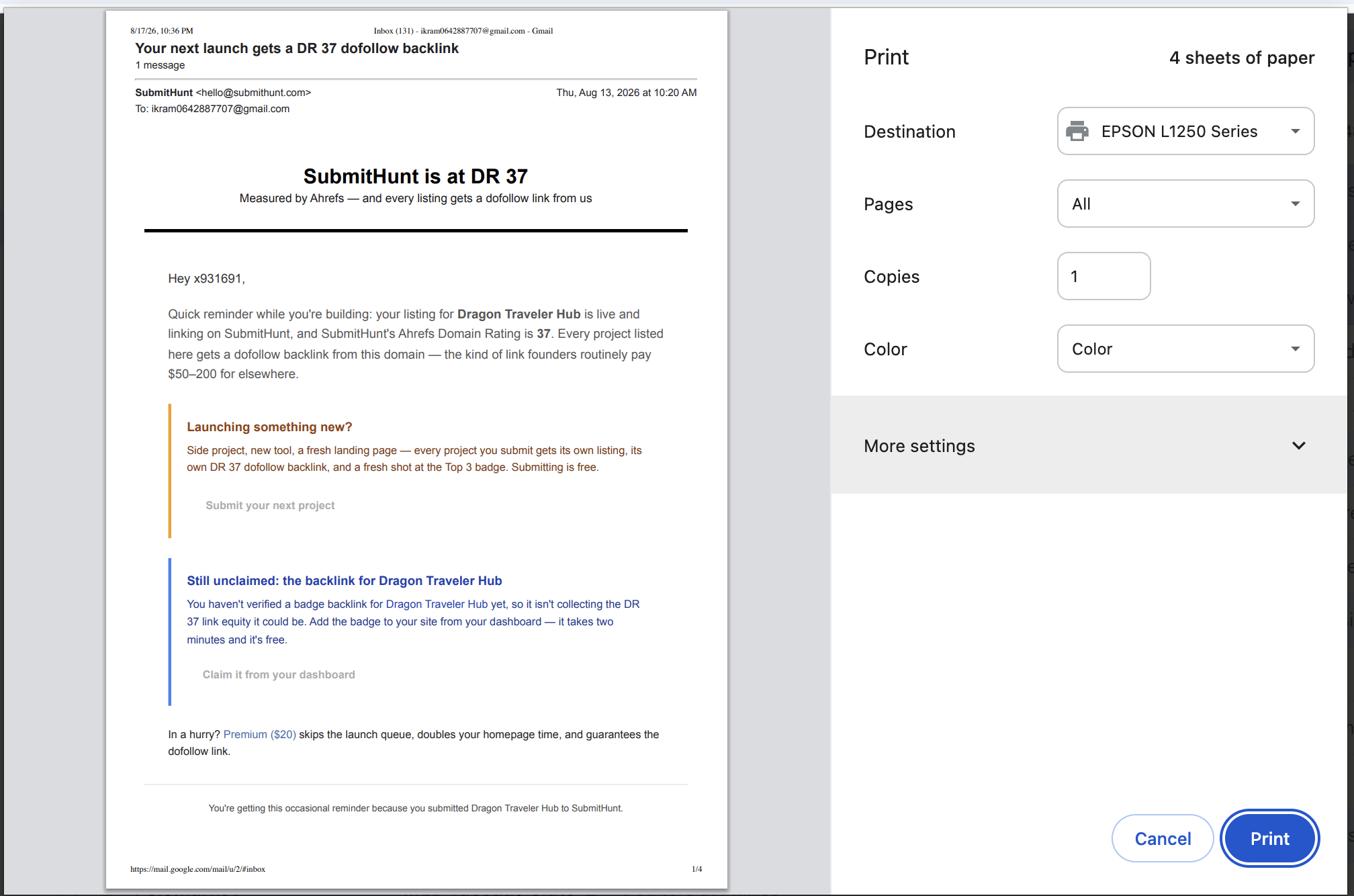
以上就是如何一次性打印多封 Gmail 邮件的完整流程。第一次操作后,通常会比以前逐个打开邮件线程快得多。
工具栏中的“打印”和“PDF”
很多人会把这两个选项混淆,所以这里说明一下我们提供的区别:
-
PDF 会为每封选中的邮件下载一个 PDF,也可以将这些文件打包成 ZIP。适合按发件人或主题归档。
-
打印 会生成一个合并的 PDF,每封邮件占一页。适合打印纸质文件,或把整套材料一次性交给别人。
即使不连接打印机,也可以保存合并后的文件。“打印”之所以采用这个名称,是因为通常的下一步就是打印。如果你只想保存分开的文件,请选择“PDF”。我们的保存 Gmail 邮件为 PDF 指南对此有更详细的说明。
一份合并打印件应该包含哪些内容
将二十张纸送进打印机之前,先打开 PDF(或打印预览)检查其中几页:
-
每页都有发件人、收件人、日期和主题
-
邮件正文与 Gmail 中显示的一致,包括内嵌图片
-
每页一段对话,并且顺序稳定
-
与打印机实际装入的纸张大小一致
如果某一页只是阅读窗格的裁剪截图,就不要把它当作正式记录。如果还需要这些邮件中的附件,请使用 PDF 导出方式并勾选包含附件。Gmail 自带的打印对话框和纸质打印件都不会附带邮件中的电子表格或签署后的 PDF。
文件名、纸张和下一批任务
你可以在侧边栏中根据发件人、主题和日期设置文件名格式,同时设置纸张大小和页面方向。这些选项会保留到下一次任务。平时看似不起眼,直到你连续三个周五都打印同一个标签,而文件名仍然是类似 document(14).pdf 的默认名称,才会发现它有多重要。
对于每周整理的供应商材料,我们会使用一种便于文件夹排序的格式:日期在前,发件人在后。一次性的案件文件则更适合使用突出主题的文件名,方便交给其他人。
什么时候适合使用合并打印任务
如果最终交付物是纸质文件或单个 PDF,合并后打印就很合适。比如会计部门仍要求装订在一起的报销单、会议用的房东或供应商资料包、需要在纸上批注的 HR 或法务审核材料,以及不应依赖收件箱访问权限的客户交接文件。
如果需要把每封邮件分别归档,或者只处理一个会话,就没必要合并。此时直接使用 Gmail 的打印图标,或扩展程序的 PDF 按钮,反而更省事。
如果真正需要的是长期存档,而不是打印成纸质文件,那就不该用“打印”来解决。导出 PDF 并妥善保存即可。我们另写了一篇指南,介绍如何备份 Gmail 邮件。如果要处理一个很长的邮件会话,请参阅将邮件链保存为 PDF。
方法 2:使用 Gmail 内置打印功能,一次处理一个会话
Gmail 的打印机图标是官方提供的操作入口。打开会话,点击打印,然后使用 Chrome 的打印对话框。将“目标位置”设置为打印机;如果想保存成文件,则选择“另存为 PDF”。
如果电脑无法安装扩展程序、只需要处理一个会话,或者想确认某封邮件打印出来的版式,可以使用这种方法。
但不要把它当作批量工具。Gmail 没有针对所选多封邮件的批量打印功能。要是给一个包含 40 张发票的标签逐封重复操作打印对话框,很容易搭进去一整个下午。
方法 3:从 Outlook、Apple Mail 或其他桌面客户端打印
如果同一个 Gmail 账号已经同步到桌面客户端,通常可以在客户端中选中多封邮件并打印。具体效果取决于所用应用,以及 IMAP 或 Google Workspace 的同步设置。打印版式往往与 Gmail 中看到的不一样,附件也仍然需要单独处理。
如果你整天都在使用 Outlook,这种方式当然合理。但如果只是为了打印一次 Gmail 标签,就专门设置一个新的邮件客户端,实在不划算。
隐私与几个值得了解的限制
打印一批工作邮件前,先想好文件要存在哪里。合并后的 PDF 放在“下载”文件夹里虽然方便,却也很容易不小心转发出去。最好将它移到存放该客户或案件资料的文件夹中。
在我们这边,转换过程直接在浏览器本地完成。生成 PDF 不需要将邮件正文上传到我们的服务器。如果你准备在工作账号中安装扩展程序,请先阅读Chrome 网上应用店中的批量打印 Gmail 邮件页面和我们的隐私政策。如果浏览器由组织统一管理,也请先咨询管理员。
其他限制:
-
支持的环境是桌面版 Chrome。手机端 Gmail 虽然可以打印单封邮件,但操作并不方便,也无法完成这种批量流程。
-
选择的邮件数量很多时,处理时间会更长,因为系统需要逐封渲染邮件。如果你正在试用免费额度,建议先从一页搜索结果开始。
-
我们不是 Google。Workspace 政策、机密模式邮件以及账号访问规则仍然适用。如果你无法在 Gmail 中打开某封邮件,也无法通过这里打印。
如果试用额度不够用:免费方案包含 20 次转换,并提供相同的 Print 和 PDF 功能。之后,Pro 方案为每月 $4.99,或每年 $49.9,可不限次数转换。随时可以取消。详情请查看价格页面。
常见问题
可以一次打印 Gmail 标签中的所有邮件吗?
可以。打开标签,选择需要打印的会话(也可以选择当前显示的全部会话),然后点击 Print。扩展程序会合并所选内容。如果标签里的邮件很多,建议分批处理,先检查第一份 PDF,再去打印一大摞纸。
每封邮件都会单独占一页吗?
会。合并后的文件每页放一封邮件,这样一份包含 15 封邮件的资料打印出来也清晰易读,不会出现四个会话挤在同一页上的情况。
不安装任何东西,也能一次打印多封 Gmail 邮件吗?
只能反复点击 Gmail 自带的打印图标,每个会话操作一次。Gmail 没有内置的多选打印功能。如果你不能安装扩展,就只能使用这一官方方法。
附件也会打印吗?
不会。打印出来的内容只有邮件正文。如果还需要附件,请使用 PDF 导出,并将附件和下载文件一起保存;也可以直接从会话中下载附件。毕竟,把电子表格打印在纸上并没有什么实际用处。
Google Workspace 能用吗?
可以。只要能在 Chrome 中打开邮件,个人 Gmail 和 Workspace 账号都支持。不过,管理员仍然可以在受管理的配置文件中禁止使用扩展程序。
打印出来的邮件算法律记录吗?
对于日常业务资料,很多人会保存一份包含邮件头信息的完整打印件。受监管的工作可能还需要更多内容,例如留存规则、哈希清单或电子取证工具。涉及重大事项时,请咨询法律顾问。我们提供的是文档,不是法律意见。
一套可以重复使用的简短流程
-
搜索或打开真正需要打印的标签。
-
选择要打印的会话。新闻订阅邮件就跳过吧。
-
点击 Print,确认纸张大小。
-
将合并后的 PDF 保存到正确的文件夹;如果仍然需要纸质版,再进行打印。
-
走到打印机前,先抽查两页。
如果你搜索的是如何一次打印多封 Gmail 邮件,这就是我们采用并将在 2026 年继续提供的方法。只打印一个会话时,Gmail 自带的打印功能仍然最合适。批量打印时,先合并一次,再统一打印。
产品详情、当前免费额度和隐私说明,请查看批量打印 Gmail 邮件主页。
**最后更新:**2026年8月17日 **作者:**Save Gmail Emails as PDF in Bulk 相关文章:如何将 Gmail 邮件保存为 PDF · 如何备份 Gmail 邮件 · 将邮件对话保存为 PDF