Comment imprimer plusieurs e-mails Gmail en une seule fois (3 méthodes en 2026)
En 2026, Gmail n’imprime toujours qu’une conversation à la fois. Découvrez comment imprimer plusieurs e-mails simultanément : sélectionnez-les, regroupez-les en un seul PDF avec notre extension Chrome, puis lancez l’impression.

Gmail imprimera la conversation ouverte à l’écran. Il n’imprimera pas les cinq, vingt ou deux cents messages que vous venez de sélectionner dans la boîte de réception. Les cases à cocher placées à côté des conversations servent à archiver, supprimer ou ajouter des libellés. L’icône d’impression, elle, se trouve à l’intérieur d’une seule conversation. Voilà pourquoi tant de personnes recherchent comment imprimer plusieurs e-mails Gmail à la fois : elles ont besoin d’un lot de messages, mais Gmail continue de les traiter une conversation après l’autre.
Nous avons créé une extension pour imprimer plusieurs e-mails Gmail à la fois. Elle ajoute une commande Print à la barre d’outils de Gmail. Sélectionnez les messages, cliquez sur Print, et l’extension les regroupe dans un seul PDF, avec un e-mail par page. Vous pouvez ensuite envoyer ce fichier à l’imprimante en une seule fois ou simplement l’enregistrer. Ce guide présente les options pratiques en 2026 : dans quels cas l’extension est la meilleure solution, ce que l’impression intégrée de Gmail permet toujours de faire et les points à vérifier avant qu’une pile de messages n’arrive dans le bac de l’imprimante.
Pourquoi Gmail n’imprime pas une sélection
Ouvrez n’importe quelle conversation : une icône d’impression apparaît dans la barre d’outils de la conversation. Chrome ouvre alors sa boîte de dialogue d’impression. Vous pouvez choisir une imprimante physique ou l’option Save as PDF. Cette méthode fonctionne très bien pour une seule conversation. C’est aussi la seule méthode d’impression officielle proposée par Gmail.
Sélectionner plusieurs conversations dans la boîte de réception ne change rien. L’action groupée « Print selected » n’existe pas dans Gmail. Si vous avez besoin de récupérer douze factures dans le libellé d’un fournisseur, le parcours est toujours le même : ouvrir la conversation, cliquer sur Print, attendre l’ouverture de la boîte de dialogue, puis recommencer. La plupart des gens abandonnent après la troisième.

Deux autres limites apparaissent dès que vous essayez de faire cela au travail. Les paramètres de la boîte de dialogue d’impression (format du papier, en-têtes, échelle) doivent être vérifiés à nouveau pour chaque conversation. Les pièces jointes ne font pas non plus partie du résultat imprimé par Gmail. Vous obtenez le corps du message, tandis que les fichiers restent dans la conversation.
Si vous avez seulement besoin d’imprimer un e-mail, utilisez l’icône d’impression de Gmail. Pour un lot de messages, regroupez-les d’abord, puis lancez une seule impression.
Trois façons d’imprimer plusieurs e-mails Gmail
| Méthode | Idéal pour | Résultat | Temps |
|---|---|---|---|
| Extension Chrome Print | Un libellé, une recherche ou une sélection de messages | Un PDF fusionné, puis une seule impression | Quelques secondes après la sélection |
| Impression Gmail, répétée | Une ou deux conversations | Une impression par conversation | Environ une minute par conversation |
| Application de messagerie de bureau | Les e-mails déjà synchronisés avec Outlook ou Apple Mail | Tout ce que cette application permet d’imprimer | Installation et synchronisation |
L’extension est la solution que nous développons et celle à laquelle cet article est principalement consacré. Les deux autres restent utiles si vous ne pouvez rien installer ou si vos e-mails se trouvent déjà dans une autre application.

Méthode 1 (recommandée) : fusionner et imprimer avec l’extension Chrome
L’extension d’impression groupée pour Gmail fonctionne directement dans Gmail, sur Chrome. Après avoir installé l’extension Chrome pour imprimer plusieurs e-mails Gmail en une seule fois, un bouton PDF et un bouton Print apparaissent dans la barre d’outils de Gmail dès que vous cochez au moins une conversation.
Print sert à fusionner les messages. Au lieu d’ouvrir douze fenêtres d’impression, l’extension crée un seul document à partir de la sélection, avec un e-mail par page. Vous pouvez ensuite enregistrer le PDF ou l’envoyer à l’imprimante.
La conversion s’effectue dans votre navigateur. Le contenu des messages n’est pas envoyé sur nos serveurs pour mener l’opération à bien. C’est important si la sélection contient des factures, des notes RH ou des e-mails de clients que vous préféreriez ne pas laisser traîner sur le disque dur de quelqu’un d’autre.
L’extension fonctionne avec les boîtes Gmail personnelles et Google Workspace. Il s’agit d’un outil indépendant, qui n’est ni affilié à Google ni approuvé par Google.
Ce qu’il vous faut
-
Google Chrome sur un ordinateur. L’impression groupée ne se fait pas depuis un téléphone.
-
L’extension installée dans Chrome.
-
Un onglet Gmail actualisé après l’installation.
-
Un quota gratuit de 20 conversions, ou une formule membre si vous imprimez régulièrement de gros volumes.
Une conversion correspond à un e-mail transformé en page ou en fichier. L’impression de 20 messages utilise donc 20 conversions.
Étape par étape
-
Ajoutez l’extension. Ouvrez l’extension d’impression groupée des e-mails Gmail, puis cliquez sur Add to Chrome. Confirmez avec Add extension. Actualisez les onglets Gmail déjà ouverts. Une icône PDF apparaîtra dans la barre d’outils de Gmail au prochain chargement de la boîte de réception.
-
Trouvez les messages. Effectuez une recherche ou ouvrez un libellé avant de sélectionner les e-mails. Pour commencer, vous pouvez utiliser
from:vendor@example.com newer_than:1y, le libellé d’un client ouhas:attachment filename:invoice. Imprimer ce qui se trouve sur la première page de la boîte de réception est le meilleur moyen de retrouver des newsletters dans un dossier juridique. -
Sélectionnez les conversations. Cochez une ligne, une page visible ou un lot complet. Les boutons PDF et Print de la barre d’outils s’activent dès que vous cochez la première case.
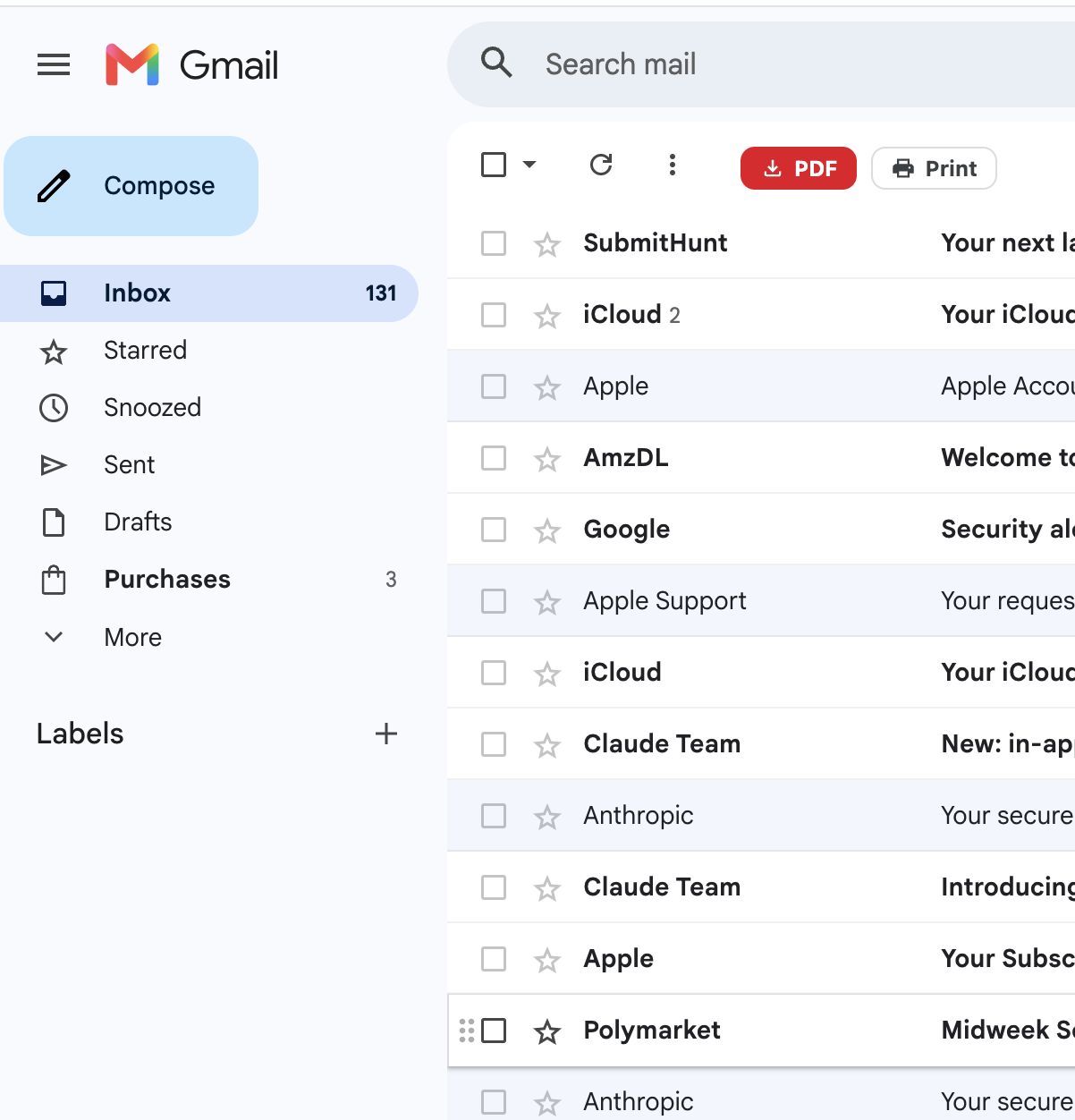 4. Cliquez sur Print, pas sur PDF. PDF télécharge un fichier par e-mail, ce qui convient mieux au classement. Print fusionne la sélection en un seul document. Choisissez Print si l’étape suivante consiste à imprimer le document ou si vous voulez constituer un seul dossier à joindre à un ticket.
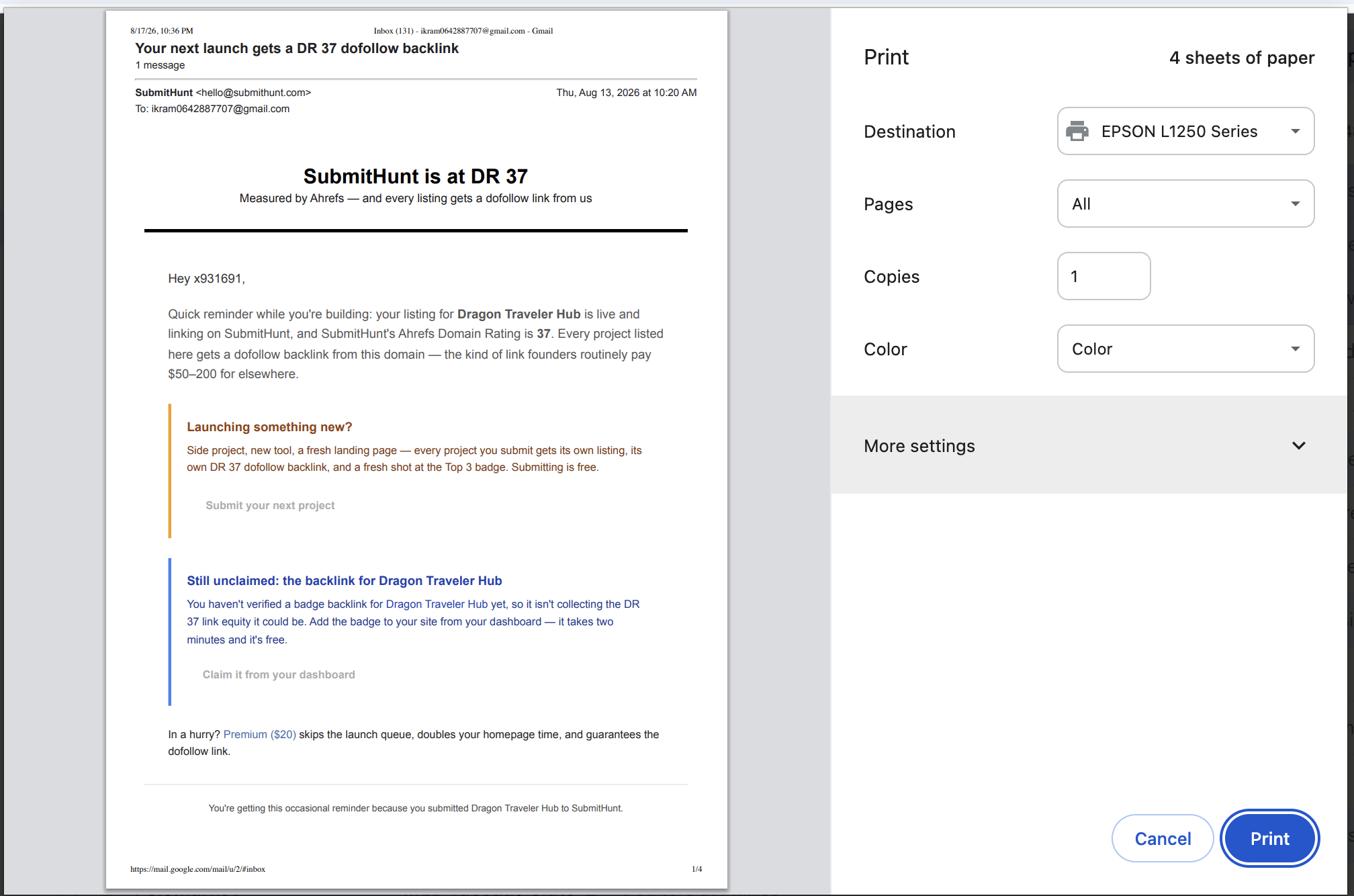
- Vérifiez le récapitulatif de la fusion et la mise en page. La boîte de dialogue indique les e-mails inclus. Choisissez le format du papier (A4, Letter, Legal ou format personnalisé) ainsi que l’orientation (portrait ou paysage). Ces réglages s’appliquent à toute l’impression. Si vous utilisez du papier Letter au bureau et du papier A4 chez vous, définissez le format ici une seule fois au lieu de devoir vous battre avec l’imprimante ensuite.
5. Enregistrez le PDF ou imprimez immédiatement. Choisissez Save PDF si vous souhaitez d’abord placer le fichier dans un dossier de dossier. Print now ouvre le même document fusionné dans la boîte de dialogue d’impression de Chrome, où vous sélectionnez l’imprimante, le nombre d’exemplaires et l’impression recto verso.
C’est tout pour imprimer plusieurs e-mails Gmail à la fois. Après la première utilisation, cette méthode est généralement plus rapide que d’ouvrir chaque conversation comme avant.
Impression ou PDF dans la barre d’outils
Ces deux options sont souvent confondues. Voici la distinction que nous avons intégrée :
-
PDF télécharge un PDF par e-mail sélectionné, ou un fichier ZIP contenant ces PDF. Utilisez cette option si vous comptez classer les fichiers par expéditeur ou par objet.
-
Print crée un seul PDF fusionné, avec un e-mail par page. Utilisez cette option si vous souhaitez imprimer sur papier ou remettre à quelqu’un un dossier unique.
Vous pouvez tout de même enregistrer le fichier fusionné sans toucher à l’imprimante. L’option Print fait référence à l’impression, car c’est généralement l’étape suivante. Si vous vouliez uniquement obtenir des fichiers séparés, restez sur PDF. Notre guide pour enregistrer un e-mail Gmail au format PDF détaille cette méthode.
Ce que doit contenir une impression fusionnée exploitable
Ouvrez le PDF (ou l’aperçu avant impression) et vérifiez quelques pages avant d’envoyer vingt feuilles dans le bac :
-
L’expéditeur, le destinataire, la date et l’objet sur chaque page
-
Le contenu tel qu’il apparaît dans Gmail, y compris les images intégrées
-
Une conversation par page, dans un ordre stable
-
Le format du papier réellement chargé dans l’imprimante
Si une page n’est qu’une capture recadrée du volet de lecture, ne la considérez pas comme une archive fiable. Si vous avez également besoin des fichiers joints à ces messages, utilisez l’exportation PDF et incluez les pièces jointes. La boîte de dialogue d’impression de Gmail, pas plus qu’une impression papier, ne contiendra le tableur joint ou le PDF signé.
Nom de fichier, papier et prochaine série
Dans le panneau latéral, vous pouvez définir un modèle de nom à partir de l’expéditeur, de l’objet et de la date, ainsi que le format et l’orientation du papier. Ces choix seront conservés pour la prochaine impression. Cela peut sembler anodin, jusqu’au jour où vous avez imprimé la même étiquette trois vendredis de suite et que tous les fichiers portent encore un nom du type document(14).pdf.
Pour un dossier hebdomadaire destiné à un fournisseur, nous utilisons un modèle qui permet de trier facilement les fichiers : la date d’abord, puis l’expéditeur. Pour un dossier ponctuel, un nom davantage axé sur l’objet sera plus facile à transmettre à quelqu’un d’autre.
Quand utiliser une impression fusionnée
La fusion et l'impression sont adaptées lorsque le livrable doit être le document papier ou le PDF unique. Par exemple, des notes de frais que la comptabilité veut encore recevoir regroupées. Ou un dossier de documents à remettre à un propriétaire ou à un fournisseur lors d'une réunion. C'est aussi pratique pour une relecture RH ou juridique, lorsque le lecteur annotera les documents sur papier. Enfin, pour transmettre un dossier à un client sans dépendre de l'accès à la boîte de réception.
Évitez la fusion si vous devez classer chaque message séparément ou si une seule conversation vous intéresse. Dans ces cas-là, l'icône d'impression de Gmail ou le bouton PDF de l'extension vous demandera moins de travail.
Si votre objectif est plutôt de conserver les messages à long terme que de les imprimer, l'impression n'est pas le bon choix. Exportez les PDF et stockez-les. Nous avons consacré un guide séparé à la sauvegarde des e-mails Gmail. Pour une longue conversation unique, consultez enregistrer une chaîne d'e-mails au format PDF.
Méthode 2 : imprimer une conversation à la fois avec la fonction intégrée de Gmail
L'icône d'imprimante de Gmail est la méthode officielle. Ouvrez la conversation, cliquez sur l'icône d'impression, puis utilisez la boîte de dialogue de Chrome. Dans « Destination », choisissez votre imprimante, ou « Enregistrer au format PDF » si vous souhaitez créer un fichier.
Utilisez cette méthode sur un ordinateur où vous ne pouvez pas installer d'extension, lorsque vous n'avez besoin que d'une seule conversation ou lorsque vous voulez vérifier la mise en page d'un message précis sur papier.
N'en faites pas un outil d'impression par lots. Gmail ne permet pas d'imprimer toute une sélection en une seule fois. Répéter la boîte de dialogue est le meilleur moyen de perdre un après-midi avec un libellé contenant 40 factures.
Méthode 3 : imprimer depuis Outlook, Apple Mail ou un autre client de bureau
Si le même compte Gmail est déjà synchronisé avec un client de messagerie de bureau, celui-ci vous permettra peut-être de sélectionner plusieurs messages et de les imprimer. Le résultat dépend de l'application et de la configuration d'IMAP ou de la synchronisation Google Workspace. La mise en page diffère souvent de celle affichée dans Gmail. Les pièces jointes doivent toujours être traitées séparément.
Cette solution se défend si vous passez toute la journée dans Outlook. En revanche, configurer un nouveau client de messagerie uniquement pour imprimer une fois un libellé Gmail n'en vaut pas la peine.
Confidentialité et quelques limites à connaître
Avant d'imprimer un lot d'e-mails professionnels, déterminez où le fichier sera conservé. Un PDF fusionné dans le dossier Téléchargements est pratique, mais il est facile de le transférer par erreur. Déplacez-le dans le dossier qui contient déjà les documents du client ou du dossier concerné.
De notre côté, la conversion s'effectue localement dans le navigateur. Nous n'avons pas besoin d'envoyer le contenu des messages sur nos serveurs pour créer le PDF. Consultez la fiche Chrome Web Store de l'impression groupée dans Gmail ainsi que notre politique de confidentialité si vous installez l'extension sur un profil professionnel. Vérifiez auprès de votre administrateur si le navigateur est géré par l'organisation.
Autres limites :
-
Chrome sur ordinateur est l'environnement pris en charge. Gmail sur téléphone peut imprimer un seul message, mais de manière peu pratique. Il ne permet pas ce traitement par lots.
-
Les très grandes sélections prennent plus de temps, car chaque message doit être converti. Si vous testez le quota gratuit, commencez par une page de résultats.
-
Nous ne sommes pas Google. Les règles de votre organisation Workspace, les messages en mode confidentiel et les restrictions d’accès au compte continuent de s’appliquer. Si vous ne pouvez pas ouvrir un message dans Gmail, vous ne pourrez pas non plus l’imprimer ici.
Si l’essai ne vous suffit plus : le forfait gratuit comprend 20 conversions avec les mêmes fonctions Print et PDF. Ensuite, Pro coûte $4.99 par mois ou $49.9 par an, avec un nombre illimité de conversions. Résiliation possible à tout moment. Consultez les détails sur la page des tarifs.
Foire aux questions
Puis-je imprimer tous les e-mails d’un libellé Gmail en une seule fois ?
Oui. Ouvrez le libellé, sélectionnez les conversations voulues (ou l’ensemble des conversations affichées), puis cliquez sur Print. L’extension regroupe cette sélection. Si le libellé contient beaucoup de messages, procédez par lots afin de vérifier le premier PDF avant d’imprimer une ramette entière.
Chaque e-mail occupe-t-il sa propre page ?
Oui. Le fichier fusionné présente un e-mail par page. C’est ce qui permet de garder lisible un dossier de 15 messages une fois imprimé. Vous n’aurez pas quatre fils de discussion entassés sur une seule feuille.
Puis-je imprimer plusieurs e-mails Gmail sans rien installer ?
Seulement en cliquant sur l’icône d’impression de Gmail pour chaque conversation, l’une après l’autre. Gmail ne propose pas d’impression intégrée après sélection multiple. Si vous ne pouvez pas installer d’extension, c’est la seule méthode officielle.
Les pièces jointes sont-elles imprimées ?
Non. L’impression contient le message. Si vous avez besoin des fichiers joints, exportez le message en PDF et conservez les pièces jointes avec le téléchargement, ou téléchargez-les depuis le fil de discussion. Le papier ne permet pas d’exploiter un tableur de manière utile.
Est-ce compatible avec Google Workspace ?
Oui. Les comptes Gmail personnels et les comptes Workspace fonctionnent tous les deux, à condition de pouvoir ouvrir les messages dans Chrome. Votre administrateur peut toutefois bloquer les extensions sur un profil géré.
Un e-mail imprimé constitue-t-il une pièce légale ?
Pour les dossiers professionnels courants, une impression complète avec les en-têtes est souvent conservée. Les activités réglementées peuvent exiger davantage (règles de conservation, manifestes de hachage, outils d’e-discovery). Lorsque l’enjeu est important, demandez conseil à un avocat. Nous fournissons un document, pas un avis juridique.
Une procédure simple à répéter
-
Installez une fois l’extension pour imprimer plusieurs e-mails Gmail en une seule fois.
-
Recherchez les messages à imprimer ou ouvrez le libellé qui doit réellement finir sur papier.
-
Sélectionnez les conversations. Laissez les newsletters de côté.
-
Cliquez sur Print. Confirmez le format du papier.
-
Enregistrez le PDF fusionné dans le bon dossier, puis imprimez-le si vous avez toujours besoin d’une version papier.
-
Vérifiez rapidement deux pages avant de vous rendre à l’imprimante.
Si vous cherchiez comment imprimer plusieurs e-mails Gmail en une seule fois, voici la méthode que nous utilisons et que nous proposons en 2026. Pour un seul fil de discussion, l’impression native de Gmail reste le meilleur choix. Pour un lot, fusionnez une fois, puis imprimez une fois.
Les détails du produit, le quota gratuit actuel et les informations relatives à la confidentialité sont disponibles sur la page d’accueil de l’impression groupée dans Gmail.
Dernière mise à jour : 17 août 2026 Auteur : Enregistrer vos e-mails Gmail en PDF en masse Articles associés : Comment enregistrer un e-mail Gmail au format PDF · Comment sauvegarder des e-mails Gmail · Enregistrer une conversation d’e-mails au format PDF