Archivage
Gardez une trace complète et consultable d'un libellé avant de faire le ménage dans votre boîte de réception.
Transformez des dizaines de mails Gmail en un seul PDF, d'un clic. Pas d'impression manuelle, pas de copier-coller, pas de bricolage de vingt minutes.
Noté 4.9/5 par plus de 10 000 utilisateurs de Gmail · Chrome Web Store
La même extension sur le Chrome Web Store et dans les Modules complémentaires de Microsoft Edge. Voir les offres et tarifs
Confidentialité intégrée : les mails sont traités localement dans votre navigateur.
L'export par lot sert à rassembler de nombreux e-mails Gmail distincts en un seul livrable. C'est l'option la plus rapide quand vous savez déjà quels e-mails il vous faut.
Exportez reçus, factures, tickets d'assistance ou e-mails de projet que vous avez déjà regroupés sous un même libellé.
Cherchez par expéditeur, date, objet ou opérateur Gmail, puis transformez les messages trouvés en un seul PDF pour un audit ou une passation.
Cochez des e-mails un à un dans une liste quand il vous faut un lot d'archives plutôt qu'une seule conversation.
Trois étapes claires, sans copier-coller ni impression manuelle.
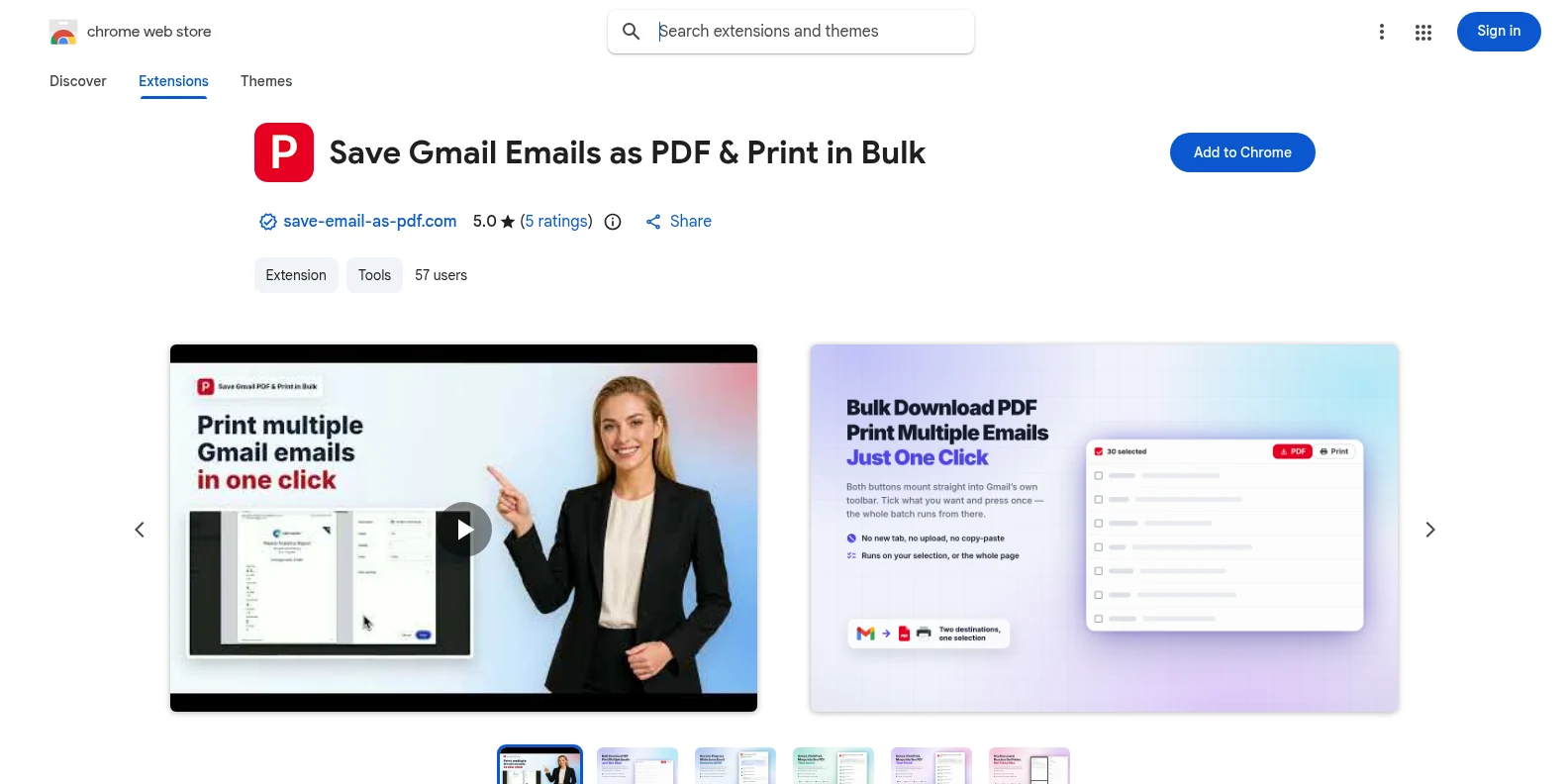
Installez-la gratuitement depuis le Chrome Web Store ou les Modules complémentaires de Microsoft Edge, puis ouvrez Gmail. Les boutons PDF et Imprimer apparaissent dans la barre d'outils de Gmail — pas d'application à part, pas de compte à créer au préalable.
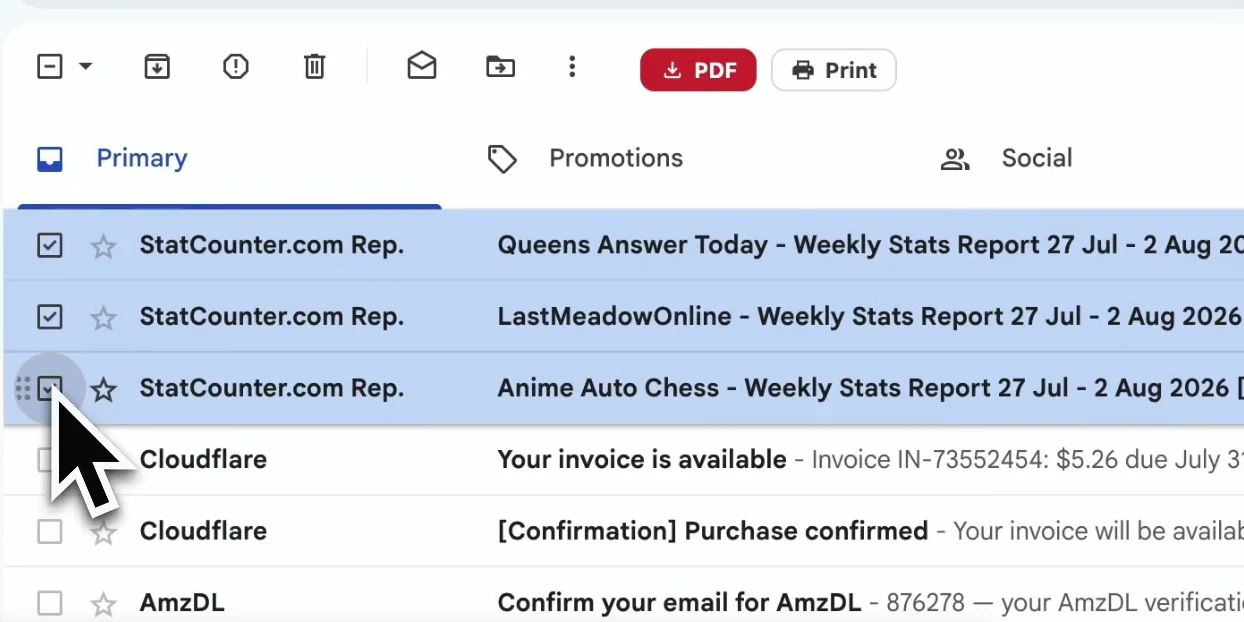
Cochez des messages un par un, ou filtrez par libellé Gmail, par expéditeur ou par recherche, puis sélectionnez la liste voulue.
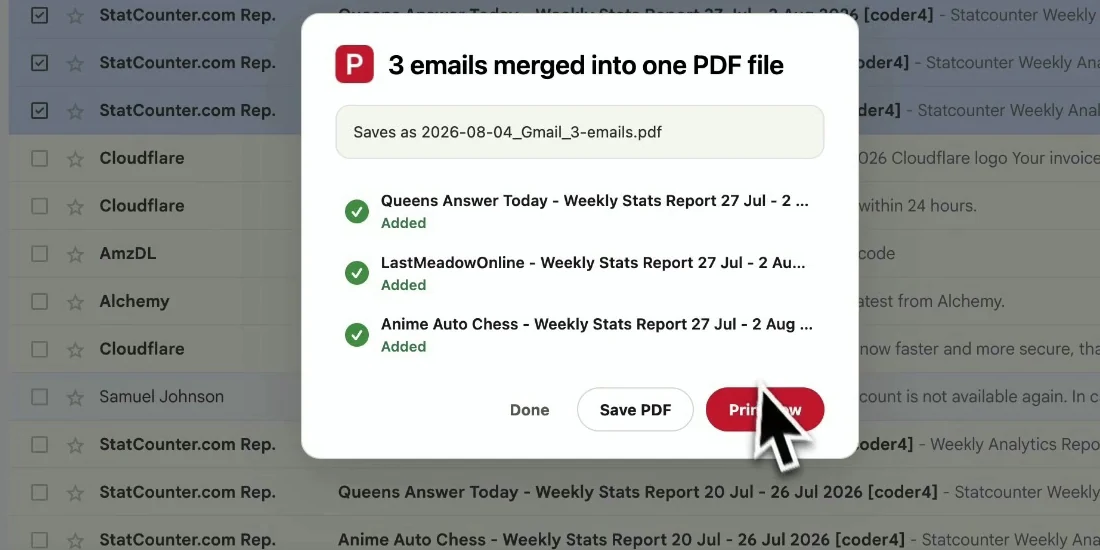
Choisissez le nom du fichier et la mise en page, puis exportez la sélection. Les e-mails gardent leur ordre d'origine et se téléchargent directement sur votre appareil.
Le document final est prêt à archiver, partager ou imprimer — sans perdre le contexte qui fait toute l'utilité d'un e-mail.
Gardez une trace complète et consultable d'un libellé avant de faire le ménage dans votre boîte de réception.
Envoyez un PDF lisible à un client, un collègue ou un auditeur qui n'a pas besoin d'accéder à Gmail.
Conservez commandes, contrats, validations et reçus avec leurs horodatages et leurs en-têtes.
Sauvegardez d'un coup votre correspondance importante avant d'alléger votre boîte de réception.
Oui. Vous démarrez avec 20 conversions gratuites pour essayer toutes les fonctionnalités d'export. La version Pro débloque les conversions illimitées pour 4,99 $/mois ou 49,9 $/an.
Oui. Ouvrez un libellé Gmail, les e-mails d'un expéditeur ou un résultat de recherche, sélectionnez les messages affichés et exportez cette sélection en un seul PDF.
En PDF séparés, aucune limite fixe au-delà de ce que vous pouvez sélectionner sur une page Gmail. La fusion en un seul document accepte jusqu'à 50 conversations par opération. Les très grosses sélections prennent plus de temps, car le PDF est généré dans votre navigateur.
Le PDF reprend la mise en page visible dans Gmail, les en-têtes, les horodatages et les images intégrées. Les pièces jointes sont téléchargées avec les PDF dans un fichier ZIP.
Non. L'extension génère les PDF localement dans votre navigateur. Le contenu de vos e-mails et vos pièces jointes ne sont pas envoyés sur nos serveurs.
Non. Elle est conçue pour Gmail, qu'il s'agisse de comptes Gmail personnels ou de comptes Google Workspace. Elle fonctionne dans Chrome et Edge.
Exporter vos mails Gmail en PDF par lot
Gratuit pour commencer. S’installe en quelques secondes, prêt dès la prochaine ouverture de Gmail.