Enregistrez vos mails Gmail en PDF, par lots — dans Chrome ou Edge
Téléchargez et exportez vos e-mails Gmail en PDF par lot, ou fusionnez-les en un seul fichier à imprimer, avec toutes leurs pièces jointes dès que vous en avez besoin. Filtrez par libellé ou par recherche pour capturer exactement les e-mails souhaités. L'extension fonctionne 100 % en local : vos données sensibles ne quittent jamais votre navigateur.
Tout ce qu'il vous faut pour enregistrer vos e-mails Gmail en PDF
Export par lot, impression groupée, modèles de nom de fichier et mise en page — le tout traité localement dans votre navigateur.
Export par lot en un clic
Sélectionnez des centaines d'e-mails, un libellé entier, un expéditeur ou un résultat de recherche, et exportez-les tous en PDF d'un seul coup.
Fusionner et imprimer en une fois
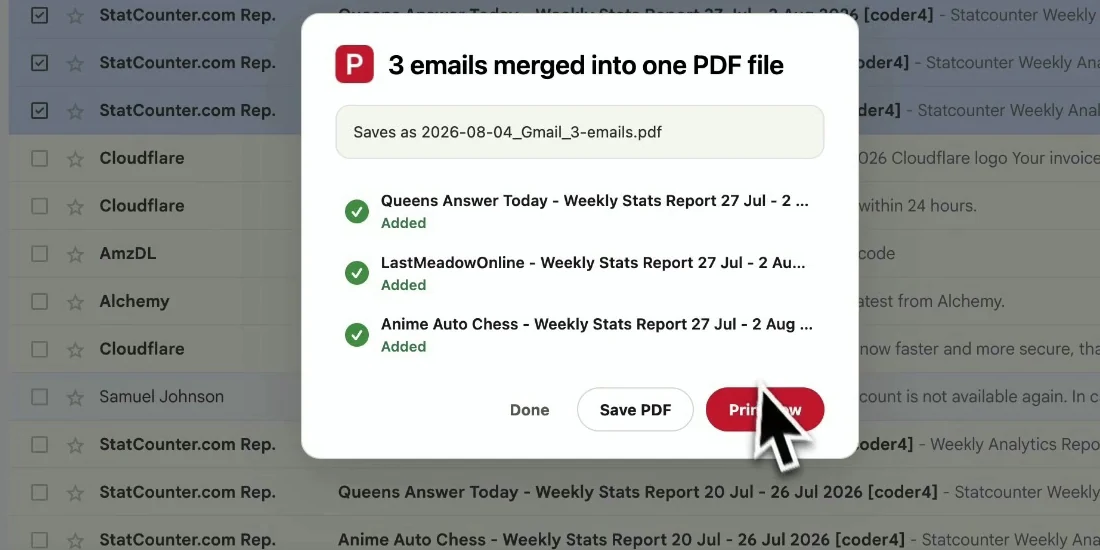
Transformez toute une sélection en un seul PDF, puis enregistrez-le ou envoyez-le directement à l'imprimante, au lieu d'imprimer e-mail par e-mail.
Noms de fichiers personnalisés
Combinez expéditeur, objet et date dans un modèle — chaque PDF sort nommé comme 2026-01-15_Acme_Invoice.pdf, trié et prêt à classer.
Orientation et format de papier
Portrait ou paysage ; A3, A4, A5, B4, B5, Letter, Legal ou Tabloid. Réglez-le une fois et il s’applique à chaque export.
Conserve la mise en forme et les pièces jointes
Mise en page, polices et images intégrées apparaissent exactement comme Gmail les affiche. Les pièces jointes peuvent être enregistrées aux côtés de chaque PDF.
100 % local et privé
Chaque PDF est généré dans votre navigateur. Rien n'est envoyé — nous ne voyons pas le moindre e-mail.
Le flux complet, de bout en bout : sélectionner, nommer, mettre en page, exporter, imprimer.
Enregistrer Gmail en PDF en trois étapes simples — dans Chrome ou Edge
Aucune configuration, aucun envoi, rien à apprendre.
Installez-la gratuitement depuis le Chrome Web Store ou les Modules complémentaires de Microsoft Edge, selon votre navigateur. Pas d'inscription, pas d'assistant de configuration : une icône PDF apparaît dans la barre d'outils de Gmail dès la prochaine ouverture de votre boîte de réception.
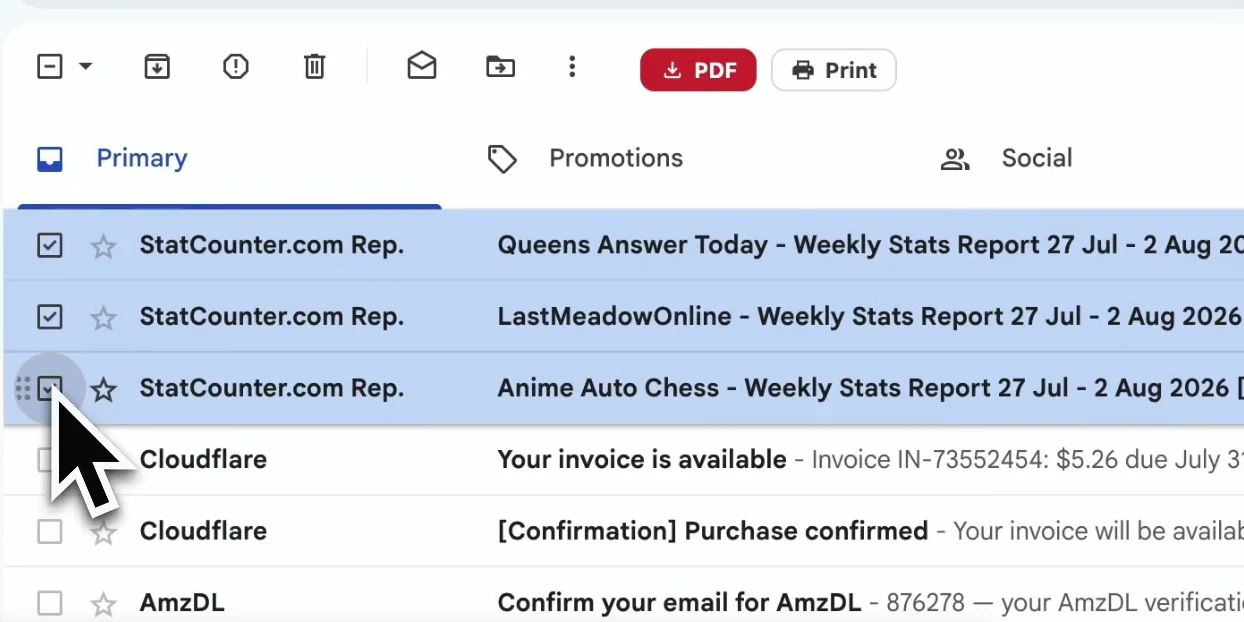
Cochez les e-mails souhaités, ou sélectionnez un libellé entier ou un résultat de recherche.
Définissez le nom de fichier et le format, puis cliquez sur PDF pour les télécharger ou sur Imprimer pour les fusionner en un document.
Fonctionne dans Chrome et Edge
Une extension, deux boutiques officielles. Utilisez le navigateur déjà ouvert — Gmail est identique dans les deux, et le PDF aussi.
Boîte de réception — Gmail
mail.google.com/mail/u/0/#inbox
PDFImprimer3 sélectionnés
Acme BillingFacture n° 4821 — mars
Northwind LegalContrat signé en pièce jointe
Lena OrtizRE : Validation du budget T2
ContosoVotre reçu de Contoso
Chrome Web Store
Boîte de réception — Gmail
mail.google.com/mail/u/0/#inbox
PDFImprimer3 sélectionnés
Acme BillingFacture n° 4821 — mars
Northwind LegalContrat signé en pièce jointe
Lena OrtizRE : Validation du budget T2
ContosoVotre reçu de Contoso
Modules complémentaires de Microsoft Edge
Même barre d'outils, même PDF
Une installation par navigateur
Chrome l'installe depuis le Chrome Web Store, Edge depuis les Modules complémentaires de Microsoft Edge — chaque navigateur depuis sa propre boutique officielle.
Des fonctionnalités identiques
Export par lot, fusion en un seul PDF, impression et téléchargement des pièces jointes fonctionnent de la même façon dans les deux navigateurs.
Toujours 100 % local
Dans Chrome et Edge, chaque PDF est généré sur votre appareil. Rien ne transite par nos serveurs.
Un choix sûr pour les équipes de tous les secteurs
D'un simple fil d'échange avec un client à une année entière d'archives, les professionnels comptent sur notre extension pour transformer leurs e-mails Gmail en fichiers PDF nets et partageables, qui tiennent la route dans un dossier, un audit ou un tribunal.
Transformez vos preuves par e-mail en dossier prêt pour le tribunal
Avocats et assistants juridiques exportent des fils d'échange complets avec leurs clients et des libellés de communication de pièces sous forme de PDF d'e-mails Gmail — en-têtes, horodatages et images intégrées intacts — pour que la correspondance tienne lors de l'instruction et soit versée exactement telle qu'elle apparaissait dans la boîte de réception.
Correspondance client
Instruction et preuves
Lettres de mission
Clôturez les comptes sans courir après les pièces jointes
Comptables et teneurs de livres exportent en masse factures, reçus et confirmations de paiement de Gmail vers le PDF, pièces jointes incluses, pour que chaque transaction dispose d'un dossier soigné, prêt pour la période fiscale et les audits.
Factures et reçus
Piste d'audit
Justificatifs de frais
Gardez chaque transaction dans un dossier propre et unique
Agents et courtiers enregistrent offres, informations obligatoires et accords signés sous forme de PDF d'e-mails Gmail, pour que tout l'historique documentaire d'une transaction tienne dans un seul dossier — au lieu d'être éparpillé dans une boîte de réception.
Offres et informations obligatoires
Accords clients
Documents de clôture
Archivez offres et fils de candidats dans vos dossiers
Les équipes RH et les recruteurs exportent lettres d'offre, échanges avec les candidats et e-mails d'intégration de Gmail vers le PDF, constituant des dossiers du personnel conformes qui restent intacts bien après l'archivage du fil.
Lettres d'offre
Fils de candidats
Dossiers d'intégration
Prouvez le travail, joignez-le à la facture
Indépendants et agences transforment briefs clients, validations et bons à tirer en PDF d'e-mails Gmail — la preuve du périmètre et de la livraison, à joindre à une facture ou à remettre au client en fin de projet.
Briefs et périmètre
Validations clients
Remise du projet
Des données sensibles, conservées exactement telles que reçues
Gestionnaires de sinistres et personnel de cabinet enregistrent autorisations, déclarations de sinistre et correspondance patients de Gmail vers le PDF, localement dans le navigateur — des données sensibles archivées sans que rien ne quitte votre machine.
Sinistres et autorisations
Correspondance patients
Dossiers de conformité
Adopté par les professionnels qui archivent leurs e-mails en PDF
Avocats, comptables, équipes RH et indépendants s'en servent pour enregistrer e-mails clients, reçus et contrats sous forme de fichiers PDF.
4.9 · Plus de 10 000 utilisateurs · Chrome Web Store
“Je garde un PDF de chaque e-mail client dans nos dossiers. Les imprimer un par un depuis Gmail prenait une éternité — maintenant, je sélectionne tout le fil et c'est réglé.”
Daniel BrooksAssistant juridique
“À la période fiscale, je prends simplement tout le libellé « Reçus » et je l'exporte. Avant, c'était un après-midi entier à imprimer.”
Mei TanakaComptable
“Nous devons conserver les e-mails des candidats et d'intégration dans nos dossiers. L'export par lot avec des noms de fichiers cohérents garde nos dossiers RH prêts pour l'audit.”
Sofia AlvarezResponsable RH
“Chaque fil client va dans le dossier du projet sous forme de PDF. Les modèles de nom de fichier m'évitent de tout renommer à la main.”
Tom WrightDesigner indépendant
“J'ai enregistré tous les e-mails de mes professeurs avant la fermeture de mon compte étudiant. Rapide, et ça tourne directement dans Gmail.”
Priya NairÉtudiante en master
“Confirmations de commande, e-mails de fournisseurs, contrats — j'exporte un lot chaque mois, et tout reste dans mon navigateur.”
Marcus HaleDirigeant de petite entreprise
Des tarifs simples et transparents
Aucune mauvaise surprise. Commencez avec 20 conversions Gmail vers PDF gratuites, puis passez à l'illimité quand vous voulez — toutes les mises à jour futures incluses, à vie.
Oui. L'extension s'installe et fonctionne dans Chrome et Edge, avec les mêmes fonctionnalités. Sur Edge, on l'installe depuis les Modules complémentaires de Microsoft Edge ; sur Chrome, depuis le Chrome Web Store.
Faut-il l'installer séparément dans Chrome et Edge ?
Oui — chaque navigateur installe ses extensions depuis sa propre boutique officielle : installez-la une fois dans Chrome et une fois dans Edge si vous utilisez les deux. Elle fonctionne ensuite exactement de la même façon dans chacun.
L'extension est-elle gratuite ?
Oui. L'essai gratuit inclut toutes les fonctionnalités et 20 conversions Gmail vers PDF. Ensuite, la version Pro est à 4,99 $/mois ou 49,9 $/an pour des conversions illimitées. Résiliable à tout moment.
Mes e-mails restent-ils privés ?
Oui. Les PDF sont générés localement dans votre navigateur. Vos e-mails et leurs pièces jointes ne sont jamais envoyés sur nos serveurs — ni sur ceux de quiconque.
Est-ce que ça fonctionne avec Gmail ?
Oui. C'est conçu pour Gmail et compatible avec les comptes personnels comme avec les comptes Google Workspace. Il s'agit d'un outil indépendant, sans affiliation ni approbation de Google ou de Gmail.
Puis-je imprimer plusieurs e-mails Gmail à la fois ?
Oui. Sélectionnez les e-mails et cliquez sur Imprimer : l'extension les fusionne en un seul PDF, un e-mail par page, à enregistrer ou à envoyer directement à l'imprimante. Gmail n'imprime qu'une conversation à la fois.
Comment fusionner plusieurs e-mails Gmail en un seul PDF et le télécharger ?
Sélectionnez les e-mails, cliquez sur Imprimer dans la barre d'outils de Gmail, et l'extension fusionne la sélection en un seul PDF — un e-mail par page. Un court récapitulatif indique les e-mails inclus ; cliquez ensuite sur Enregistrer le PDF pour télécharger le fichier fusionné directement sur votre ordinateur. Le bouton Imprimer se trouve juste à côté si vous préférez envoyer ce même fichier à l'imprimante.
Puis-je personnaliser les noms de fichiers ?
Oui. Créez un modèle à partir de l'expéditeur, de l'objet et de la date — par exemple 2026-01-15_Acme_Invoice.pdf. Disponible sur tous les forfaits, y compris l'essai gratuit.
Puis-je changer l'orientation et le format de la page ?
Oui. Portrait ou paysage, et huit formats de papier — A3, A4, A5, B4, B5, Letter, Legal et Tabloid — avec toutes les formules.
Et si la version Pro ne me convient pas ?
Résiliable à tout moment. Chaque paiement est couvert par une garantie satisfait ou remboursé de 7 jours — écrivez-nous dans les 7 jours suivant un paiement pour un remboursement intégral.
Comment obtenir une facture pour mon paiement ?
Connectez-vous sur notre site et ouvrez Paramètres → Paiements. Cliquez sur Facture à côté du paiement, confirmez vos informations de facturation et le PDF se télécharge. Seul le nom complet est obligatoire : le nom de l’entreprise, l’adresse de facturation, le n° de TVA / fiscal et l’e-mail sont facultatifs et n’apparaissent que si vous les renseignez. Vos informations sont enregistrées pour la prochaine fois ; modifiez-les à tout moment dans Paramètres → Facturation, puis téléchargez à nouveau la facture mise à jour. Pour le reçu de paiement officiel de Stripe, utilisez le lien Reçu Stripe sous le bouton.
Commencez dès aujourd'hui à enregistrer vos e-mails Gmail en PDF
Ajoutez l'extension gratuite et exportez ou imprimez votre premier lot en moins d'une minute, directement dans Gmail et sur votre appareil.