Como imprimir vários e-mails do Gmail de uma só vez (3 métodos em 2026)
Em 2026, o Gmail ainda imprime uma conversa de cada vez. Veja como imprimir vários e-mails juntos: selecione-os, reúna tudo em um PDF com nossa extensão para Chrome e envie o arquivo completo para a impressora.

O Gmail imprime a conversa que está aberta. Ele não imprime as cinco, vinte ou duzentas mensagens que você acabou de selecionar na caixa de entrada. As caixas de seleção ao lado das conversas servem para arquivar, excluir e aplicar marcadores. O ícone da impressora fica dentro de uma única conversa. É por isso que tanta gente continua pesquisando como imprimir vários e-mails do Gmail de uma vez: precisa reunir várias mensagens, mas o Gmail ainda entrega uma conversa por vez.
Criamos uma extensão para imprimir vários e-mails do Gmail de uma vez. Ela adiciona um botão de impressão à própria barra de ferramentas do Gmail. Você seleciona as mensagens, clica em Imprimir e a extensão reúne tudo em um único PDF, com um e-mail por página. Depois, é só enviar o arquivo para a impressora em um único trabalho ou salvá-lo. Este guia apresenta as opções práticas para 2026: quando a extensão é a ferramenta certa, como a impressão nativa do Gmail ainda pode ajudar e o que verificar antes de uma pilha de e-mails chegar à bandeja.
Por que o Gmail não imprime uma seleção
Abra qualquer conversa e você verá um ícone de impressora na barra de ferramentas da conversa. Em seguida, o Chrome abre a caixa de diálogo de impressão. O destino pode ser uma impressora física ou a opção Salvar como PDF. Esse caminho funciona bem para uma única conversa. Também é a única opção oficial de impressão oferecida pelo Gmail.
Selecionar várias conversas na caixa de entrada não muda nada. Entre as ações em massa do Gmail, não existe a opção “Imprimir selecionadas”. Se você precisa reunir doze faturas de um marcador de fornecedor, o processo nativo é: abrir a conversa, clicar em imprimir, esperar a caixa de diálogo e repetir. A maioria das pessoas desiste depois da terceira.

Quando você tenta fazer isso no trabalho, surgem outras duas limitações. As configurações da caixa de diálogo de impressão — tamanho do papel, cabeçalhos e escala — precisam ser conferidas novamente em cada conversa. Os anexos também não fazem parte da impressão do Gmail. Você recebe o corpo da mensagem; os arquivos continuam na conversa.
Se você precisa imprimir apenas um e-mail, use o próprio ícone de impressão do Gmail. Se precisa imprimir vários, reúna tudo primeiro e imprima uma única vez.
Três maneiras de imprimir mais de um e-mail do Gmail
| Método | Melhor para | O que você obtém | Tempo |
|---|---|---|---|
| Extensão do Chrome Print | Um marcador, uma pesquisa ou um lote selecionado | Um único PDF combinado e, depois, um único trabalho de impressão | Segundos depois da seleção |
| Impressão repetida pelo Gmail | Uma ou duas conversas | Um trabalho de impressão por conversa | Cerca de um minuto por conversa |
| Aplicativo de e-mail para computador | E-mails já sincronizados com Outlook ou Apple Mail | Tudo o que esse aplicativo conseguir imprimir | Configuração mais sincronização |
A extensão é o método que mantemos e é aquele ao qual este artigo dedica mais espaço. Os outros dois continuam sendo úteis quando você não pode instalar nada ou quando os e-mails já estão em outro aplicativo.

Método 1 (recomendado): junte e imprima com a extensão do Chrome
A extensão para imprimir e-mails do Gmail em lote funciona dentro do Gmail no Chrome. Depois que você instala a extensão do Chrome para imprimir vários e-mails do Gmail de uma vez, os botões PDF e Imprimir aparecem na barra de ferramentas do Gmail assim que você seleciona pelo menos uma conversa.
Imprimir é a opção que junta as mensagens. Em vez de abrir doze caixas de diálogo de impressão, a extensão cria um único documento a partir da seleção, com um e-mail por página, e permite salvar o PDF ou enviá-lo para a impressora.
A conversão acontece no navegador. O conteúdo das mensagens não é enviado para nossos servidores para concluir o processo. Isso é importante quando o lote inclui faturas, anotações do RH ou mensagens de clientes que você não gostaria de deixar armazenadas no disco de outra pessoa.
A extensão funciona com caixas de entrada pessoais do Gmail e do Google Workspace. É uma ferramenta independente, sem vínculo ou endosso do Google.
O que você precisa
-
Google Chrome em um computador. Imprimir em lote não é tarefa para o celular.
-
A extensão instalada no Chrome.
-
Uma aba do Gmail recarregada depois da instalação.
-
Uma franquia gratuita de 20 conversões ou um plano para membros, caso você imprima em grande volume.
Uma conversão é transformar um e-mail em uma página ou arquivo. Um trabalho de impressão com 20 mensagens usa 20 conversões.
Passo a passo
-
Adicione a extensão. Abra a extensão para imprimir e-mails do Gmail em lote e clique em Add to Chrome. Confirme em Add extension. Recarregue as abas do Gmail que já estavam abertas. O ícone de PDF aparecerá na barra de ferramentas do Gmail na próxima vez que a caixa de entrada for carregada.
-
Encontre as mensagens. Pesquise ou abra um marcador antes de fazer a seleção. Bons pontos de partida:
from:vendor@example.com newer_than:1y, um marcador de cliente ouhas:attachment filename:invoice. Imprimir tudo o que aparece na primeira página da caixa de entrada é uma boa maneira de acabar com newsletters misturadas a um pacote para um processo judicial. -
Selecione as conversas. Marque uma linha, uma página visível ou um lote completo. Os botões PDF e Imprimir da barra de ferramentas ficam ativos assim que a primeira caixa é marcada.
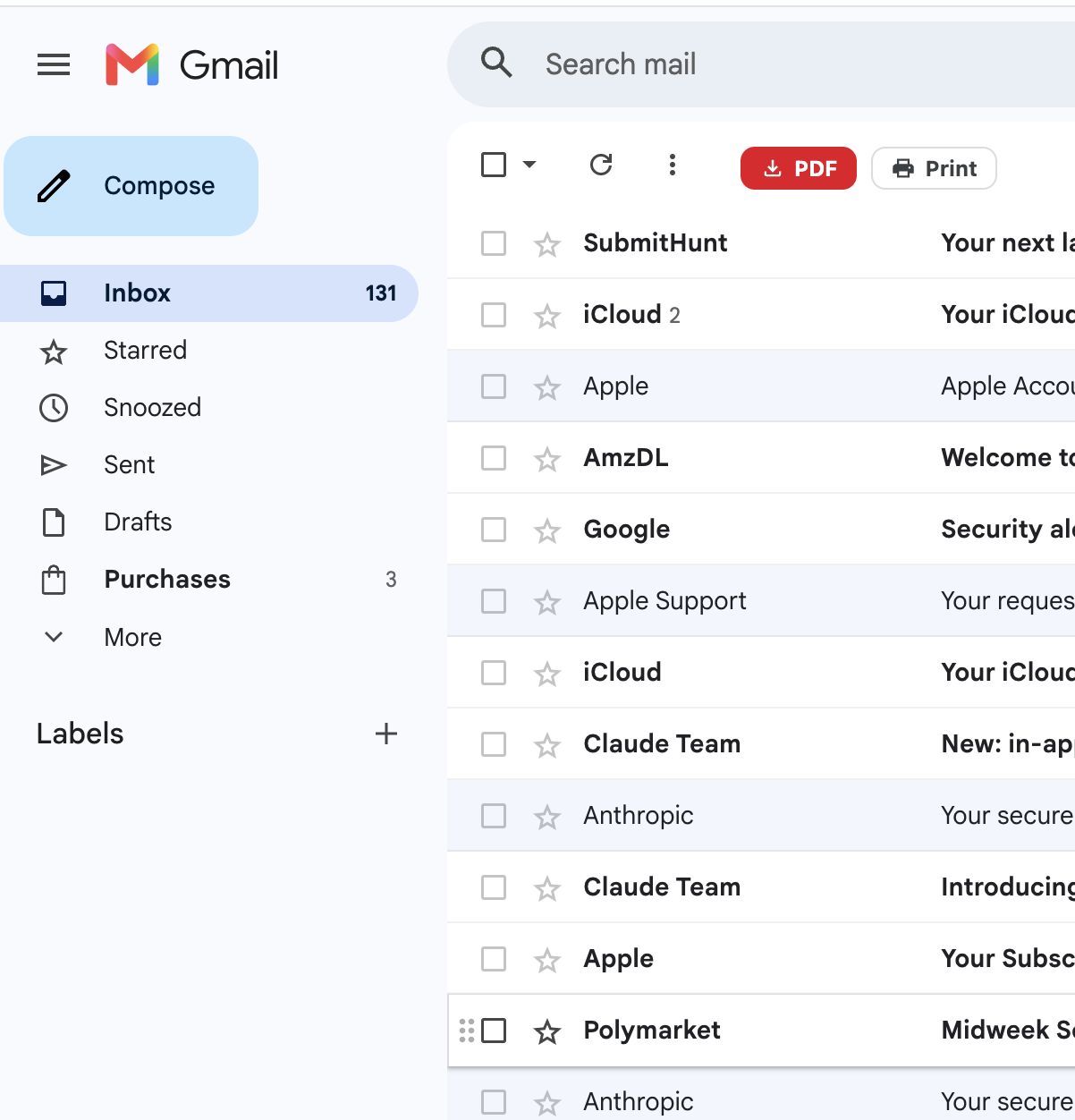 4. Clique em Imprimir, não em PDF. PDF baixa um arquivo por e-mail, o que é melhor para arquivamento. Imprimir junta a seleção em um único documento. Use Imprimir quando o próximo passo for mandar o documento para a impressora ou quando precisar de um único pacote para anexar a um chamado.
- Confira o resumo da mesclagem e a configuração da página. A caixa de diálogo mostra quais e-mails foram incluídos. Defina o tamanho do papel (A4, Letter, Legal ou um tamanho personalizado) e a orientação (retrato ou paisagem). Essas configurações valem para todo o trabalho. Se você usa Letter no escritório e A4 em casa, defina tudo aqui uma vez, em vez de ficar brigando com a impressora depois.
5. Salve o PDF ou imprima agora. Use Salvar PDF se quiser primeiro guardar um arquivo em uma pasta do processo. Imprimir agora envia o mesmo documento mesclado para a caixa de diálogo de impressão do Chrome, onde você escolhe a impressora, o número de cópias e a impressão frente e verso.
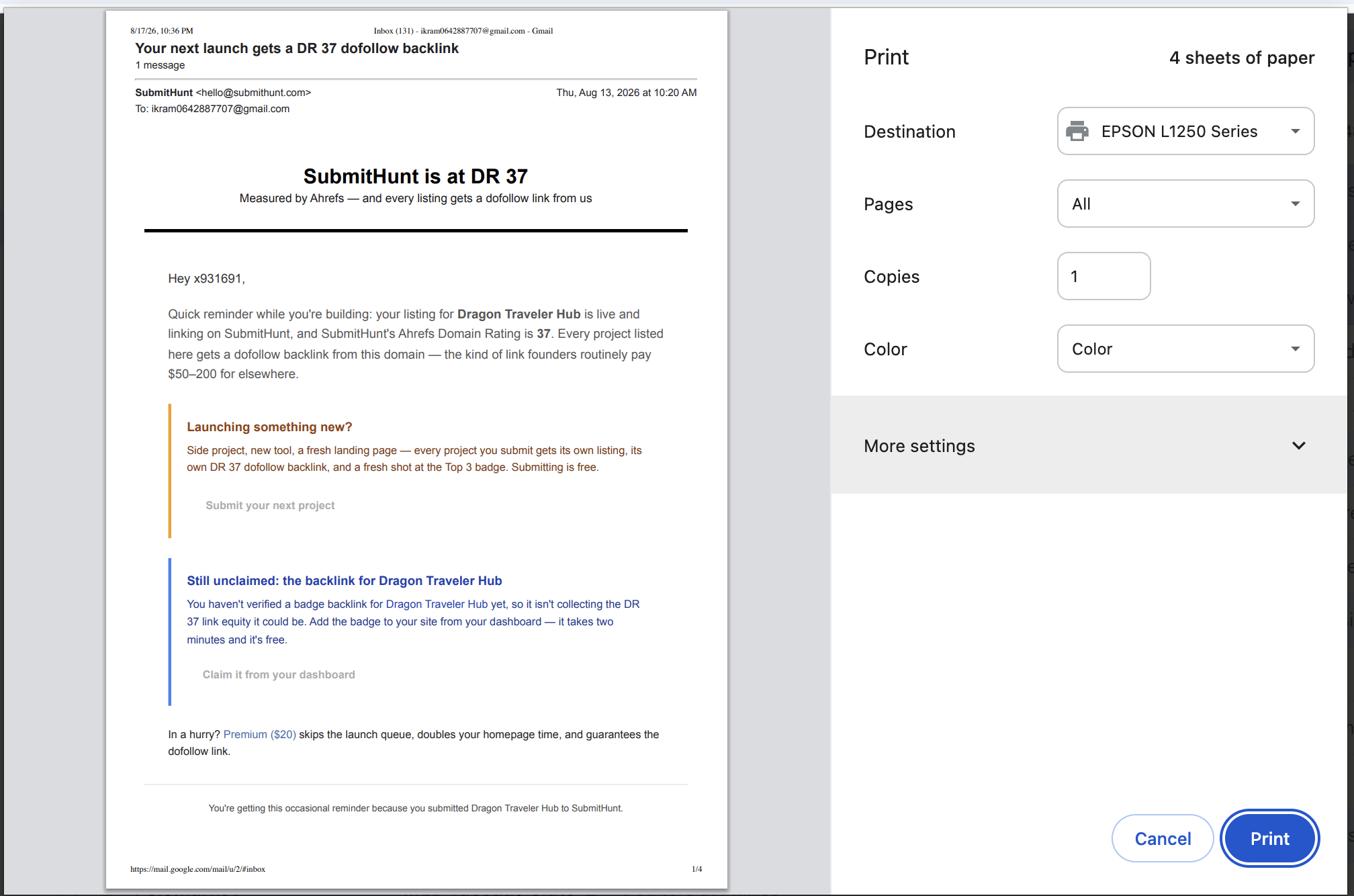
Esse é todo o processo de como imprimir vários e-mails do Gmail de uma só vez. Depois da primeira tentativa, normalmente ele é mais rápido do que abrir uma única conversa pelo método antigo.
Imprimir ou PDF na barra de ferramentas
É fácil confundir as duas opções, então veja a diferença:
-
PDF baixa um PDF por e-mail selecionado ou um ZIP com esses arquivos. Use essa opção quando for organizar os arquivos por remetente ou assunto.
-
Imprimir cria um único PDF mesclado, com um e-mail por página. Use essa opção quando quiser imprimir em papel ou entregar a alguém um único pacote.
Você também pode salvar o arquivo mesclado sem encostar na impressora. O nome Imprimir indica o fluxo porque o passo seguinte mais comum é mandar o trabalho para a impressão. Se você queria apenas arquivos separados, continue usando PDF. Nosso guia para salvar o Gmail como PDF explica essa parte com mais detalhes.
O que uma impressão mesclada utilizável deve mostrar
Abra o PDF (ou a visualização de impressão) e confira algumas páginas antes de mandar vinte folhas para a bandeja:
-
Remetente, destinatário, data e assunto em cada página
-
O corpo da mensagem como aparece no Gmail, incluindo imagens incorporadas
-
Uma conversa por página, em uma ordem estável
-
O tamanho de papel que você realmente colocou na impressora
Se uma página for apenas uma captura cortada do painel de leitura, não a considere um registro. Se também precisar dos arquivos anexados às mensagens, use o processo de exportação para PDF e inclua os anexos. A caixa de diálogo de impressão do próprio Gmail e uma impressão em papel não levarão consigo a planilha anexada nem o PDF assinado.
Nome do arquivo, papel e o próximo lote
No painel lateral, você pode definir um padrão de nome de arquivo com remetente, assunto e data, além do tamanho e da orientação do papel. Essas escolhas ficam salvas para o próximo trabalho. Parece um detalhe pequeno, até você imprimir a mesma etiqueta na terceira sexta-feira seguida e todos os arquivos continuarem com nomes como document(14).pdf.
Para um pacote semanal de fornecedor, usamos um padrão que organiza os arquivos na pasta: primeiro a data, depois o remetente. Para um processo pontual, nomes com o assunto em destaque são mais fáceis de entregar a outra pessoa.
Quando um trabalho de impressão mesclado é a ferramenta certa
A impressão conjunta faz sentido quando o resultado final precisa ser o papel ou um único PDF. É o caso de relatórios de despesas que a contabilidade ainda quer receber grampeados, de um pacote para uma reunião com um proprietário ou fornecedor, de uma análise do RH ou do jurídico em que o leitor fará anotações no papel ou de uma entrega ao cliente que não pode depender do acesso à caixa de entrada.
Evite juntar as mensagens quando precisar arquivar cada uma separadamente ou quando apenas uma conversa for relevante. Nesses casos, o ícone de impressão do Gmail ou o botão de PDF da extensão dá menos trabalho.
Se a necessidade real for manter um arquivo de longo prazo, imprimir não é a solução. Exporte os PDFs e armazene-os. Escrevemos um guia separado sobre como fazer backup dos e-mails do Gmail. Para uma conversa longa, consulte salvar uma sequência de e-mails como PDF.
Método 2: impressão integrada do Gmail, uma conversa por vez
O ícone da impressora do Gmail é o caminho oficial. Abra a conversa, clique em imprimir e use a janela de impressão do Chrome. Defina a opção Destino como a sua impressora ou escolha Salvar como PDF se quiser gerar um arquivo.
Use este método quando estiver em um computador que não permite instalar extensões, quando precisar imprimir exatamente uma conversa ou quando quiser conferir como uma mensagem específica ficará no papel.
Não o use como ferramenta de impressão em lote. O Gmail não permite imprimir várias mensagens selecionadas de uma só vez. Repetir a janela de impressão é uma boa maneira de perder uma tarde com um marcador que contém 40 faturas.
Método 3: imprimir pelo Outlook, Apple Mail ou outro cliente para computador
Se a mesma conta do Gmail já estiver sincronizada com um cliente de e-mail para computador, talvez seja possível selecionar várias mensagens e imprimi-las por ele. Os resultados variam conforme o aplicativo e a configuração do IMAP ou da sincronização do Google Workspace. A formatação costuma ser diferente da que você viu no Gmail. Os anexos também continuam exigindo uma etapa separada.
É uma opção razoável se você passa o dia inteiro no Outlook. Não é um bom motivo para configurar um novo cliente de e-mail só para imprimir um marcador do Gmail uma vez.
Privacidade e algumas limitações importantes
Antes de imprimir um lote de e-mails de trabalho, decida onde o arquivo ficará. Um PDF unificado na pasta Downloads é conveniente e fácil de encaminhar por engano. Mova-o para a pasta que já reúne os arquivos daquele cliente ou assunto.
No nosso caso, a conversão é executada localmente no navegador. Não precisamos dos corpos das mensagens nos nossos servidores para criar o PDF. Consulte a página da Chrome Web Store sobre impressão em massa no Gmail e a nossa política de privacidade se for instalar a extensão em um perfil de trabalho. Pergunte ao administrador se o navegador é gerenciado.
Outras limitações:
-
O ambiente compatível é o Chrome para computador. O Gmail no celular consegue imprimir uma única mensagem, mas de um jeito pouco prático. Esse fluxo em lote não funciona no celular.
-
Seleções muito grandes demoram mais, porque cada mensagem precisa ser renderizada. Se estiver testando o limite gratuito, comece com uma página de resultados.
-
Não somos o Google. As políticas do Workspace, os e-mails no modo confidencial e as regras de acesso à conta continuam valendo. Se você não consegue abrir uma mensagem no Gmail, também não poderá imprimi-la aqui.
Se você ultrapassar o limite do período de teste: o plano gratuito inclui 20 conversões com os mesmos recursos de impressão e PDF. Depois disso, o Pro custa US$ 4,99 por mês ou US$ 49,9 por ano, com conversões ilimitadas. Cancele quando quiser. Consulte os detalhes na página de preços.
Perguntas frequentes
Posso imprimir todos os e-mails de um marcador do Gmail de uma só vez?
Sim. Abra o marcador, selecione as conversas desejadas — ou todo o conjunto visível — e clique em Imprimir. A extensão reúne essa seleção. Se o marcador for muito grande, faça isso em lotes para conferir o primeiro PDF antes de mandar uma resma de papel para a impressora.
Cada e-mail fica em uma página própria?
Sim. O arquivo unificado coloca um e-mail por página. É isso que mantém legível, na impressora, um conjunto com 15 mensagens. Você não terá quatro conversas empilhadas na mesma folha.
Posso imprimir vários e-mails do Gmail de uma só vez sem instalar nada?
Somente repetindo o ícone de impressão do próprio Gmail, uma vez para cada conversa. O Gmail não oferece impressão de várias conversas selecionadas de uma só vez. Se você não puder instalar extensões, esse é o caminho oficial.
Os anexos também são impressos?
Não. A impressão contém apenas a mensagem. Se precisar dos arquivos anexados, use a exportação para PDF e mantenha os anexos junto do download, ou baixe-os diretamente da conversa. O papel não serve para guardar uma planilha de forma muito útil.
Isso funciona no Google Workspace?
Sim. Tanto as contas pessoais do Gmail quanto as contas do Workspace funcionam, desde que você consiga abrir os e-mails no Chrome. Ainda assim, o administrador pode bloquear extensões em um perfil gerenciado.
Um e-mail impresso é um registro legal?
Para documentos comerciais do dia a dia, muitas vezes as pessoas guardam uma impressão completa, com os cabeçalhos. Em atividades regulamentadas, pode ser necessário mais: regras de retenção, manifestos de hash e ferramentas de e-discovery. Quando os riscos forem altos, consulte um advogado. Nós fornecemos um documento, não uma opinião jurídica.
Um fluxo de trabalho simples para repetir
-
Instale uma vez a extensão para imprimir vários e-mails do Gmail de uma só vez.
-
Pesquise ou abra o marcador que realmente precisa ser impresso.
-
Selecione as conversas. Deixe as newsletters de fora.
-
Clique em Imprimir. Confirme o tamanho do papel.
-
Salve o PDF unificado na pasta correta e, se ainda precisar de uma cópia física, imprima-o.
-
Confira duas páginas por amostragem antes de ir até a impressora.
Se você chegou aqui procurando como imprimir vários e-mails do Gmail de uma só vez, esse é o método que usamos e que disponibilizamos em 2026. Para uma única conversa, a impressão nativa do Gmail continua sendo a melhor opção. Para um lote, reúna tudo uma vez e imprima uma vez.
Os detalhes do produto, o limite gratuito atual e as informações sobre privacidade estão na página do Bulk Print Gmail.
Última atualização: 17 de agosto de 2026 Autor: Salvar E-mails do Gmail em PDF em Massa Relacionado: Como salvar um e-mail do Gmail em PDF · Como fazer backup dos e-mails do Gmail · Salvar uma conversa de e-mails em PDF