Gmailのメールを一度に複数印刷する方法【2026年版・3つの方法】
2026年現在、Gmailではスレッドを1件ずつしか印刷できません。複数のメールを選択し、Chrome拡張機能で1つのPDFにまとめてから、一括で印刷する方法を紹介します。

Gmailで印刷されるのは、現在開いているスレッドです。受信トレイで選択した5件、20件、200件のメールがまとめて印刷されるわけではありません。スレッド横のチェックボックスは、アーカイブや削除、ラベル付けに使うものです。印刷アイコンは、個別のスレッド内にあります。だからこそ、Gmailのメールを複数まとめて印刷する方法を検索する人が後を絶ちません。必要なのはひとまとめの書類なのに、Gmailでは今も会話を1件ずつ処理する必要があるからです。
私たちは、Gmailのメールを複数まとめて印刷できる拡張機能を開発しています。Gmail本来のツールバーに「Print」ボタンを追加する拡張機能です。メールを選択して「Print」をクリックすると、メール1件につき1ページのPDFにまとめてくれます。あとは、そのファイルを1回の印刷ジョブでプリンターに送るか、保存するだけです。この記事では、2026年時点で実用的な方法を紹介します。拡張機能を使うべきケース、Gmailの標準印刷機能が役立つ場面、そして大量のメールを印刷トレイに送る前に確認しておきたい点を取り上げます。
Gmailで選択したメールを印刷できない理由
会話を開くと、スレッドのツールバーにプリンターのアイコンが表示されます。クリックすると、Chromeの印刷ダイアログが開きます。出力先には、実際のプリンターか「Save as PDF」を選べます。この方法なら、1つのスレッドを確実に印刷できます。ただし、Gmailが公式に用意している印刷方法はこれだけです。
受信トレイで複数の会話を選択しても、状況は変わりません。Gmailの一括操作に「Print selected」はありません。取引先のラベルから請求書を12件印刷したい場合、標準機能での手順は、スレッドを開き、印刷をクリックし、ダイアログが開くのを待ち、また次のスレッドで同じ操作を繰り返すというものです。たいていの人は3件目で嫌になります。

職場で試すと、さらに2つの制限に気づきます。用紙サイズやヘッダー、倍率といった印刷ダイアログの設定を、スレッドごとに確認し直さなければなりません。また、添付ファイルはGmailの印刷結果に含まれません。印刷されるのはメール本文だけで、ファイルはスレッドに残ったままです。
1通だけなら、Gmailの印刷アイコンを使いましょう。複数まとめて印刷するなら、先にPDFへ結合してから、一度だけ印刷します。
Gmailのメールを複数印刷する3つの方法
| 方法 | 向いているケース | 得られるもの | 所要時間 |
|---|---|---|---|
| Chrome拡張機能の「Print」 | ラベル、検索結果、またはチェックを入れたメールの一括印刷 | 1つに結合されたPDF、その後に1回の印刷ジョブ | 選択後、数秒 |
| Gmailの印刷を繰り返す | 1~2件のスレッド | 会話ごとに1回の印刷ジョブ | 1件あたり約1分 |
| デスクトップメールアプリ | OutlookやApple Mailにすでに同期されているメール | そのメールアプリで印刷できるもの | セットアップと同期が必要 |
拡張機能は私たちが保守している方法で、この記事でもっとも詳しく扱います。ほかの2つも、何もインストールできない場合や、メールがすでに別のメールアプリに保存されている場合には役立ちます。
方法1(おすすめ):Chrome拡張機能でメールをまとめて印刷する
Gmail一括印刷拡張機能は、Chrome上のGmailで動作します。Gmailのメールを複数まとめて印刷するChrome拡張機能をインストールすると、会話を1件以上選択した時点で、GmailのツールバーにPDFボタンとPrintボタンが表示されます。
まとめて印刷する場合は、Printを使います。メールごとに12個の印刷ダイアログが開くわけではありません。選択したメールから、1ページにつき1通の単一ドキュメントを作成し、そのPDFを保存するか、プリンターに送信できます。
変換処理はブラウザ内で行われます。処理のためにメール本文が当社のサーバーへアップロードされることはありません。請求書、人事関連のメモ、あるいは他人のディスクに置きたくない顧客メールが含まれる場合には、この点が重要です。
この拡張機能は、個人用GmailとGoogle Workspaceの受信トレイで利用できます。Googleとは無関係の独立したツールであり、Googleによる提携・推奨を受けたものではありません。
必要なもの
-
パソコン版のGoogle Chrome。複数メールの一括印刷はスマートフォンでは行えません。
-
Chromeに追加した拡張機能。
-
インストール後に再読み込みしたGmailタブ。
-
20回までの無料変換枠。大量に印刷する場合はメンバープラン。
1回の変換とは、1通のメールを1ページまたは1ファイルに変換することです。20通のメールを印刷する場合は、20回分の変換を使用します。
手順
-
拡張機能を追加する。 Gmail一括印刷拡張機能を開き、「Add to Chrome」をクリックします。「Add extension」を確認して追加してください。すでに開いているGmailのタブがあれば、再読み込みします。次に受信トレイを読み込んだとき、GmailのツールバーにPDFアイコンが表示されます。
-
メールを探す。 選択する前に、検索するかラベルを開いておきます。
from:vendor@example.com newer_than:1y、顧客用のラベル、has:attachment filename:invoiceなどが便利です。受信トレイの1ページ目に表示されたメールをそのまま印刷すると、ニュースレターまで法務書類一式に混ざることになります。 -
会話を選択する。 1行だけ、表示中のページ全体、または一括処理するメールを選択できます。最初のチェックボックスをオンにすると、ツールバーのPDFボタンとPrintボタンが有効になります。
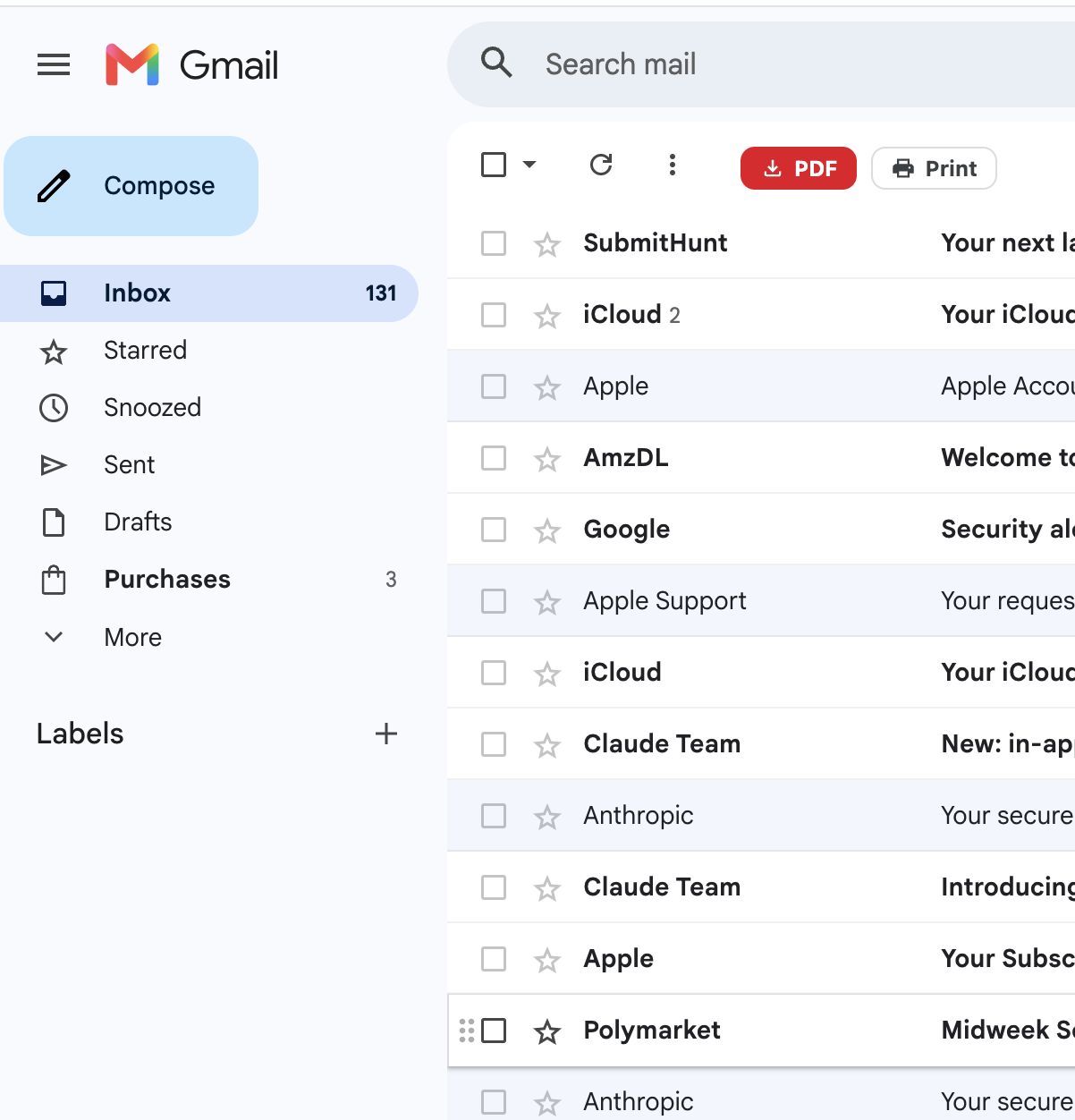 4. PDFではなくPrintをクリックする。 PDFはメールごとに1ファイルをダウンロードするため、整理・保管に向いています。Printは選択したメールを1つのドキュメントにまとめます。次にプリンターへ送る場合や、問い合わせチケットに添付する単一の書類一式を作る場合は、Printを使ってください。
- 結合内容とページ設定を確認する。 ダイアログに、結合対象になったメールが一覧表示されます。用紙サイズ(A4、Letter、Legal、またはカスタムサイズ)と向き(縦または横)を設定してください。これらの設定は、印刷全体に適用されます。オフィスではUS Letter、自宅ではA4を使う場合も、プリンター側で後から調整するのではなく、ここで一度設定しておきましょう。
5. PDFとして保存するか、すぐに印刷する。 まず案件フォルダーにファイルを保存したい場合は、「Save PDF」を選びます。「Print now」を選ぶと、同じ結合済みドキュメントがChromeの印刷ダイアログに送られます。そこで使用するプリンター、部数、両面印刷を指定できます。
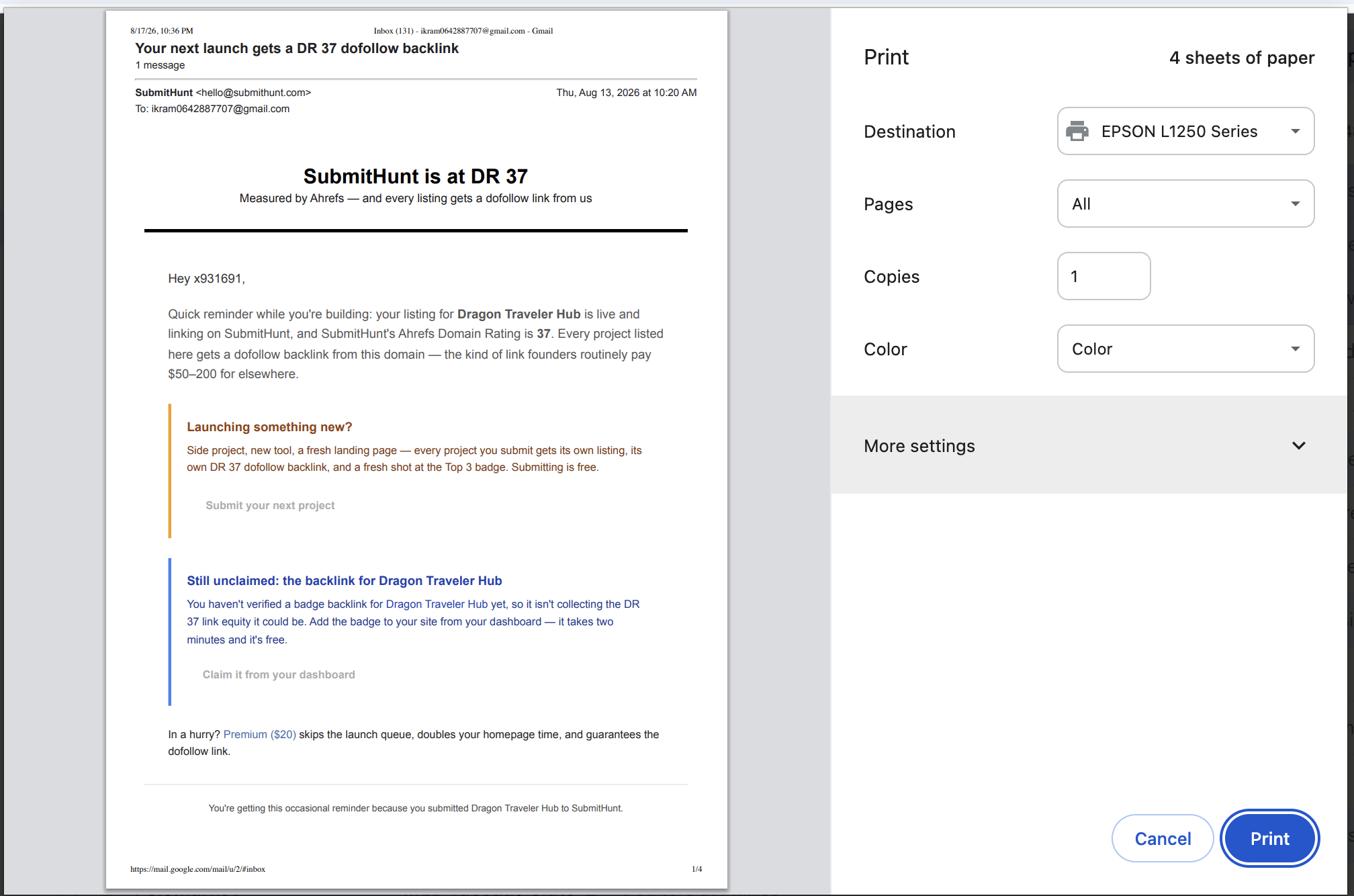
これで、Gmailのメールを複数まとめて印刷する方法の一連の操作は完了です。2回目以降は、従来のようにスレッドを1件ずつ開くより、たいていこちらのほうが速く済みます。
ツールバーの「Print」と「PDF」の違い
この2つは混同されがちなので、ここで違いを整理しておきます。
-
PDFを選ぶと、選択したメールごとに1つのPDFがダウンロードされます。複数の場合は、それらをまとめたZIPファイルになります。送信者や件名ごとにファイルを整理したいときに使います。
-
Printを選ぶと、メール1件につき1ページの、1つに結合されたPDFが作成されます。紙に印刷したいときや、1つの書類一式として誰かに渡したいときに使います。
プリンターを使わずに、結合済みファイルだけを保存することもできます。「Print」という名前なのは、通常その次に印刷するためです。メールごとに別ファイルで保存したいだけなら、「PDF」を選んでください。詳しくは、GmailをPDFとして保存する方法をご覧ください。
使える状態の結合印刷物に含まれているべきもの
20枚の用紙をトレイに送る前に、PDF(または印刷プレビュー)を開き、2〜3ページを確認しておきましょう。
-
各ページに送信者、宛先、日付、件名がある
-
インライン画像を含め、Gmailで表示されたとおりに本文が表示されている
-
1ページにつき1つの会話が、一定の順序で並んでいる
-
プリンターに実際にセットする用紙サイズになっている
閲覧ペインを切り取っただけのスクリーンショットが表示されている場合は、記録として扱わないでください。メールに添付されたファイルも必要なら、PDFのエクスポート機能を使い、添付ファイルを含めてください。Gmail本来の印刷ダイアログでも紙の印刷物でも、添付された表計算ファイルや署名済みPDFまでは出力されません。
ファイル名、用紙、次回の印刷
サイドパネルでは、送信者、件名、日付を使ったファイル名のパターンに加え、用紙サイズと向きを設定できます。ここで選んだ内容は、次回の印刷にも引き継がれます。これは些細な設定に見えますが、同じラベルを3週連続で印刷したのに、ファイル名が毎回document(14).pdfのようなままだと、そのありがたみが分かります。
毎週作成する取引先向けの書類一式には、フォルダー内で並べ替えやすいよう、日付を先頭にしてから送信者を続けるパターンを使っています。1回限りの案件ファイルなら、件名を中心にした名前のほうが他の人に渡しやすいでしょう。
結合した印刷ジョブが適している場合
紙、あるいは1つのPDFにまとめたものを納品するなら、結合して印刷する方法が向いています。経理に提出する、クリップでまとめた経費精算書。会議で配る大家や取引先向けの資料一式。紙に書き込みながら確認する人事・法務レビュー。受信トレイにアクセスできなくても確認できる状態にしておきたい、顧客への引き継ぎ資料。こうした用途に便利です。
一方、メールを1通ずつ保管したい場合や、対象が1つのスレッドだけなら、結合する必要はありません。その場合は、Gmailの印刷アイコンや拡張機能のPDFボタンを使うほうが手早く済みます。
紙ではなく長期保存が目的なら、「印刷」するのは適切ではありません。PDFに書き出して保存しましょう。Gmailメールのバックアップ方法については、別のガイドで詳しく説明しています。長いスレッドを1つだけ保存する場合は、メールのやり取りをPDFで保存する方法をご覧ください。
方法2:Gmailの印刷機能を使って、1件ずつ印刷する
Gmailのプリンターアイコンは、公式の印刷方法です。スレッドを開いて印刷をクリックし、Chromeの印刷ダイアログを使います。印刷するなら「送信先」でプリンターを選び、ファイルとして保存するなら「PDFに保存」を選択してください。
拡張機能をインストールできないパソコンを使っている場合、1つのスレッドだけ印刷したい場合、または特定のメールが紙でどのようにレイアウトされるか確認したい場合に使いましょう。
一括印刷の方法として使うのはやめておきましょう。Gmailには、選択したメールをまとめて印刷する機能がありません。印刷ダイアログを何度も操作していると、請求書40通のラベルを印刷するだけで午後が終わってしまいます。
方法3:Outlook、Apple Mailなどのデスクトップクライアントから印刷する
同じGmailアカウントをすでにデスクトップクライアントと同期しているなら、そのクライアントで複数のメールを選択して印刷できる場合があります。ただし、結果はアプリや、IMAPまたはGoogle Workspaceの同期設定によって異なります。Gmailで見たときとはレイアウトが変わることも少なくありません。添付ファイルの処理も別途必要です。
一日中Outlookを使っているなら、この方法を選ぶのは合理的です。ただ、Gmailのラベルを1回印刷するためだけに、新しいメールクライアントを設定するのはおすすめしません。
知っておきたいプライバシーといくつかの制限
仕事のメールをまとめて印刷する前に、作成したファイルをどこに置くか決めておきましょう。Downloadsに結合済みPDFを保存すると便利ですが、誤って転送しやすくもなります。その顧客や案件のファイルをすでに保存しているフォルダーへ移してください。
こちらの変換処理は、ブラウザ内でローカルに実行されます。PDFを作成するために、メール本文を当社のサーバーへ送る必要はありません。仕事用プロフィールにインストールする場合は、Gmailのメールを一括印刷するChrome Web Storeの掲載ページとプライバシーポリシーをご確認ください。ブラウザが管理対象になっている場合は、管理者に確認しましょう。
その他の制限:
-
対応環境はデスクトップ版Chromeです。スマートフォン版Gmailでも1通だけなら印刷できますが、操作はやや面倒です。この一括印刷の手順には対応していません。
-
選択するメールが非常に多いと、1通ずつレンダリングするため時間がかかります。無料利用枠で試す場合は、まず検索結果1ページ分から始めてください。
-
私たちはGoogleではありません。Workspaceのポリシー、機密モードのメール、アカウントへのアクセスルールは引き続き適用されます。Gmailで開けないメッセージは、ここから印刷することもできません。
試用版を使い切った後の料金:無料プランでは、PrintとPDFの機能を使って20回まで変換できます。それ以降は、Proが月額$4.99、または年額$49.9で、変換回数は無制限です。いつでも解約できます。詳しくは料金ページをご覧ください。
よくある質問
Gmailのラベルにあるメールをすべて一度に印刷できますか?
はい。ラベルを開き、印刷したいスレッド(または表示中のすべてのスレッド)を選択して、Printをクリックします。選択したメールが1つにまとめられます。ラベル内のメールが大量にある場合は、何回かに分けて処理しましょう。紙を何十枚も印刷する前に、最初のPDFを確認できます。
メールごとに1ページになりますか?
はい。結合されたファイルは、1ページにつき1メールです。15通のメールを印刷しても読みやすい状態を保てます。1枚の用紙に4つのスレッドが詰め込まれることはありません。
何もインストールせずに、Gmailのメールを複数まとめて印刷できますか?
Gmail標準の印刷アイコンを、スレッドごとに1回ずつ押して繰り返す方法しかありません。複数選択して印刷する機能は、Gmailには用意されていません。拡張機能をインストールできない場合は、この公式の方法を使ってください。
添付ファイルも印刷されますか?
いいえ。印刷されるのはメッセージ本文です。添付ファイルが必要なら、PDFとして書き出してダウンロードしたファイルと一緒に保管するか、スレッドから個別にダウンロードしてください。紙にスプレッドシートを保存しておくことはできません。
Google Workspaceでも使えますか?
はい。Chromeでメールを開ける環境であれば、個人用GmailアカウントでもWorkspaceアカウントでも使えます。ただし、管理対象プロファイルでは、管理者が拡張機能をブロックしている場合があります。
印刷したメールは法的な記録になりますか?
日常的な業務書類であれば、ヘッダーを含む完全な印刷物を保管することはよくあります。規制対象の業務では、保存ルールやハッシュ一覧、eディスカバリーツールなど、さらに多くの対応が必要になる場合があります。重要な案件では弁護士に相談してください。私たちが提供するのは文書です。法的見解ではありません。
繰り返し使える簡単な手順
-
Gmailのメールを複数まとめて印刷する拡張機能を一度インストールします。
-
紙に印刷する必要がある検索結果、またはラベルを開きます。
-
スレッドを選択します。ニュースレターは除外しましょう。
-
Printをクリックします。用紙サイズを確認します。
-
結合されたPDFを適切なフォルダーに保存し、それでも紙が必要なら印刷します。
-
プリンターまで行く前に、2ページを抜き打ちで確認します。
ここでGmailのメールを複数まとめて印刷する方法を探していたなら、これが私たちが使い、2026年に提供している方法です。1つのスレッドなら、Gmail標準の印刷機能が適しています。複数のメールをまとめて印刷するなら、一度まとめて、一度で印刷しましょう。
製品の詳細、現在の無料利用枠、プライバシーに関する注意事項は、Gmailの一括印刷ホームページでご確認いただけます。
最終更新日: 2026年8月17日 著者: Gmail メールを PDF として一括保存 関連記事: GmailメールをPDFとして保存する方法 · Gmailメールをバックアップする方法 · メールのやり取りをPDFとして保存する