Cómo imprimir varios correos de Gmail a la vez (3 métodos en 2026)
En 2026, Gmail todavía solo permite imprimir una conversación cada vez. Descubre cómo imprimir varios correos de Gmail a la vez: selecciona un grupo, combínalos en un PDF con nuestra extensión de Chrome y envía todo el documento a la impresora.

Gmail imprimirá la conversación que tienes abierta. No imprimirá los cinco, veinte o doscientos mensajes que acabas de seleccionar en la bandeja de entrada. Las casillas junto a las conversaciones sirven para archivar, eliminar y aplicar etiquetas. El icono de la impresora está dentro de una sola conversación. Por eso tanta gente busca cómo imprimir varios correos de Gmail a la vez: necesita reunirlos en un solo documento, pero Gmail sigue entregándolos de uno en uno.
Hemos creado una extensión para imprimir varios correos de Gmail a la vez. Añade un control de impresión a la propia barra de herramientas de Gmail. Seleccionas los mensajes, haces clic en Print y la extensión los combina en un único PDF, con un correo por página. Después puedes enviar ese archivo a la impresora en un solo trabajo o guardarlo. Esta guía repasa las opciones prácticas en 2026: cuándo conviene usar la extensión, cómo puede ayudarte la función de impresión integrada de Gmail y qué debes revisar antes de que una pila de correos llegue a la bandeja de salida.
Por qué Gmail no imprime una selección
Abre cualquier conversación y verás un icono de impresora en su barra de herramientas. Chrome abrirá entonces el cuadro de diálogo de impresión. Como destino puedes elegir una impresora física o Save as PDF. Este método funciona bien para una sola conversación. Además, es la única opción oficial de impresión que ofrece Gmail.
Seleccionar varias conversaciones en la bandeja de entrada no cambia nada. Entre las acciones masivas de Gmail no existe la opción «Print selected». Si necesitas doce facturas de una etiqueta de proveedor, el proceso es siempre el mismo: abrir la conversación, hacer clic en imprimir, esperar a que aparezca el cuadro de diálogo y repetir. La mayoría de la gente abandona después de la tercera.

Cuando intentas hacerlo en el trabajo aparecen otros dos inconvenientes. Hay que volver a comprobar en cada conversación la configuración del cuadro de impresión (tamaño del papel, encabezados y escala). Además, los archivos adjuntos no forman parte de lo que imprime Gmail. Solo obtienes el cuerpo del mensaje; los archivos se quedan en la conversación.
Si solo necesitas imprimir un correo, usa el icono de impresión de Gmail. Si necesitas varios, combínalos primero y luego imprime una sola vez.
Tres formas de imprimir más de un correo de Gmail
| Método | Ideal para | Qué obtienes | Tiempo |
|---|---|---|---|
| Imprimir con la extensión de Chrome | Una etiqueta, una búsqueda o un lote seleccionado | Un PDF combinado y después un solo trabajo de impresión | Unos segundos después de seleccionar |
| Impresión repetida desde Gmail | Una o dos conversaciones | Un trabajo de impresión por conversación | Aproximadamente un minuto por cada una |
| Aplicación de correo de escritorio | Correos ya sincronizados con Outlook o Apple Mail | Lo que permita imprimir ese cliente | Configuración más sincronización |
La extensión es el método que mantenemos y al que dedicamos más espacio en este artículo. Los otros dos siguen siendo útiles cuando no puedes instalar nada o cuando los correos ya están en otro cliente.

Método 1 (recomendado): combina e imprime con la extensión de Chrome
La extensión para imprimir muchos correos de Gmail funciona dentro de Gmail en Chrome. Después de instalar la extensión de Chrome para imprimir varios correos de Gmail a la vez, en la barra de herramientas de Gmail aparecen los botones PDF e Imprimir cuando seleccionas al menos una conversación.
La opción Imprimir es la que combina los mensajes. No abre doce cuadros de diálogo de impresión: crea un único documento a partir de la selección, con un correo por página, y después te permite guardar ese PDF o enviarlo a la impresora.
La conversión se ejecuta en el navegador. El contenido de los mensajes no se sube a nuestros servidores para completar el proceso. Es importante si el lote incluye facturas, notas de Recursos Humanos o correos de clientes que no querrías dejar en el disco de otra persona.
La extensión funciona con cuentas personales de Gmail y bandejas de entrada de Google Workspace. Es una herramienta independiente, sin afiliación ni respaldo de Google.
Qué necesitas
-
Google Chrome en un ordenador. La impresión por lotes no es tarea para el móvil.
-
La extensión instalada en Chrome.
-
Una pestaña de Gmail recargada después de la instalación.
-
Una cuota gratuita de 20 conversiones o un plan de suscripción si imprimes grandes volúmenes.
Una conversión consiste en transformar un correo en una página o un archivo. Un trabajo de impresión de 20 mensajes utiliza 20 conversiones.
Paso a paso
-
Añade la extensión. Abre la extensión para imprimir muchos correos de Gmail y haz clic en Add to Chrome. Confirma con Add extension. Recarga las pestañas de Gmail que ya estuvieran abiertas. La próxima vez que se cargue la bandeja de entrada, aparecerá un icono de PDF en la barra de herramientas de Gmail.
-
Busca los mensajes. Haz una búsqueda o abre una etiqueta antes de seleccionar los correos. Algunos buenos puntos de partida son
from:vendor@example.com newer_than:1y, una etiqueta de cliente ohas:attachment filename:invoice. Imprimir lo que aparece en la primera página de la bandeja de entrada es la forma más rápida de acabar metiendo boletines en un expediente legal. -
Selecciona las conversaciones. Marca una fila, una página visible o un lote completo. Los botones PDF e Imprimir de la barra de herramientas se activan en cuanto marcas la primera casilla.
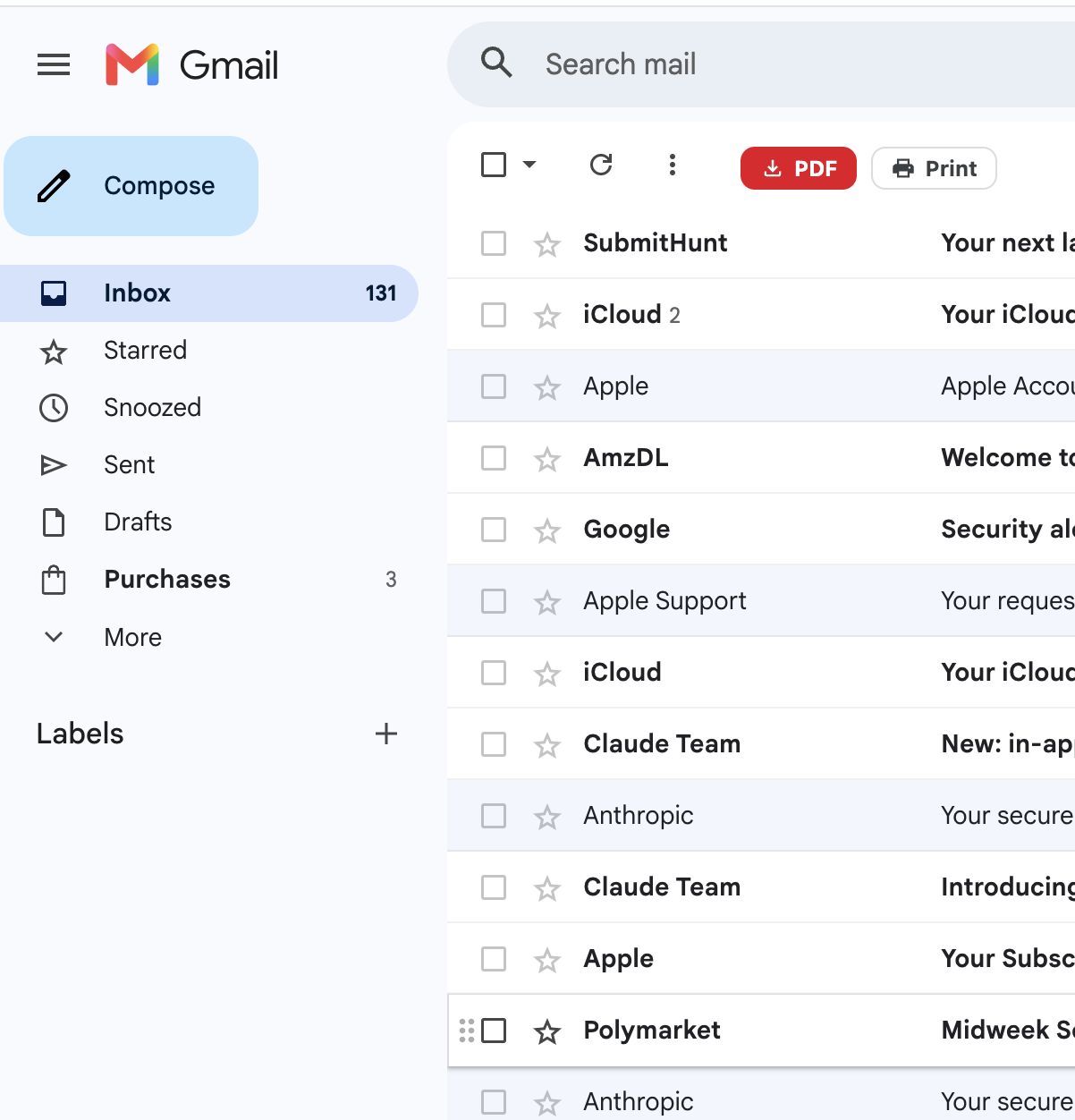 4. Haz clic en Imprimir, no en PDF. PDF descarga un archivo por cada correo, algo más práctico para archivarlos. Imprimir combina la selección en un único documento. Usa Imprimir cuando el siguiente paso sea enviar el documento a una impresora o adjuntar un único paquete a un ticket.
- Revisa el resumen de la combinación y configura la página. El cuadro de diálogo muestra qué correos se han incluido. Elige el tamaño del papel (A4, Letter, Legal o uno personalizado) y la orientación (vertical u horizontal). Esta configuración se aplica a todo el trabajo. Si en la oficina imprimes en US Letter y en casa en A4, ajústala aquí una sola vez en lugar de pelearte después con la impresora.
5. Guarda el PDF o imprime ahora. Elige Save PDF si primero quieres guardar un archivo en la carpeta del expediente. Print now envía el mismo documento combinado al cuadro de diálogo de impresión de Chrome, donde puedes seleccionar la impresora, el número de copias y la impresión a doble cara.
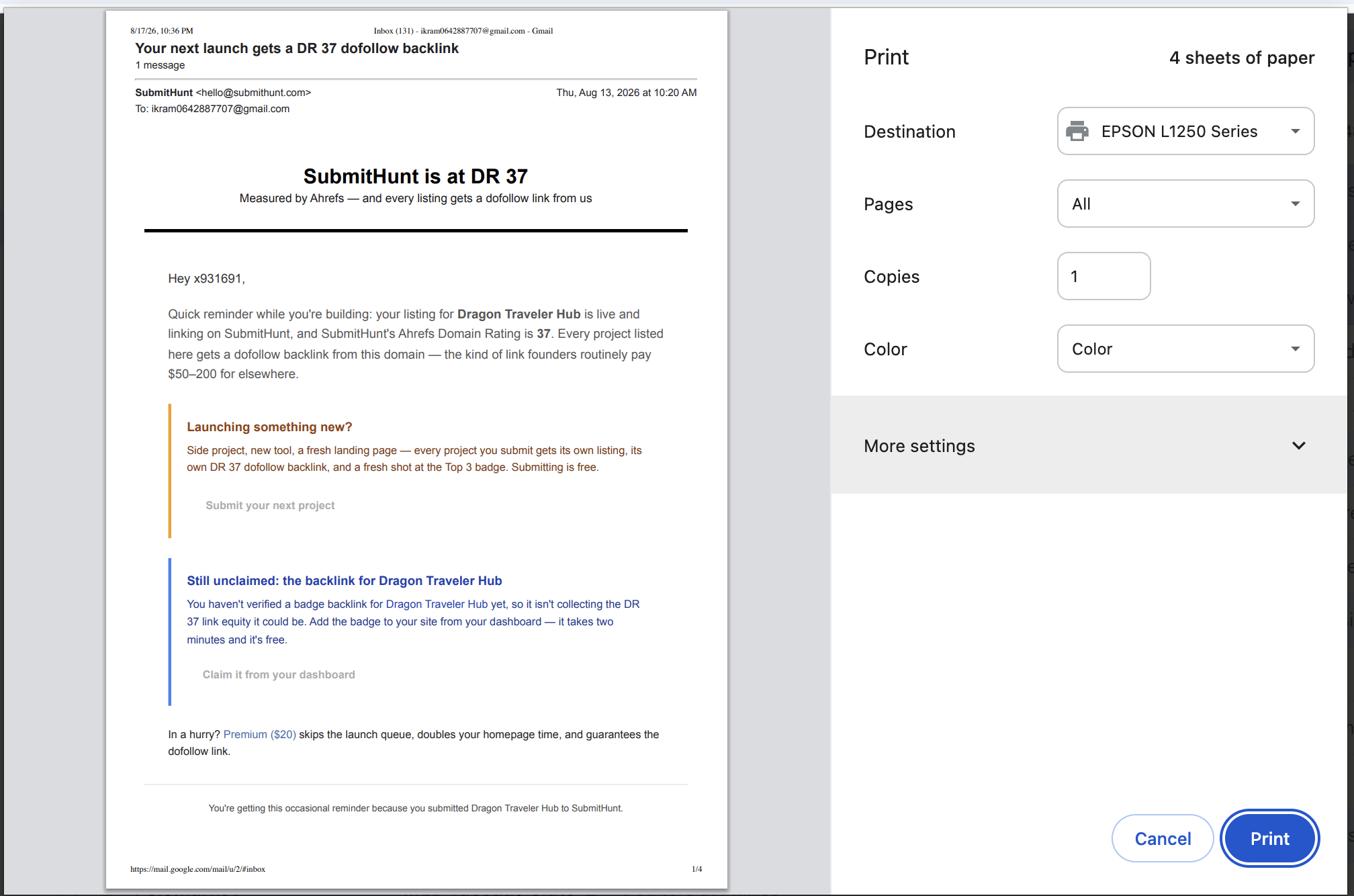
Ese es todo el proceso de cómo imprimir varios correos de Gmail a la vez. Después de la primera vez, normalmente resulta más rápido que abrir una sola conversación como antes.
Imprimir o guardar como PDF desde la barra de herramientas
Es fácil confundir estas dos opciones, así que esta es la diferencia:
-
PDF descarga un PDF por cada correo seleccionado o un ZIP con todos los archivos. Úsalo si vas a archivarlos por remitente o asunto.
-
Print crea un único PDF combinado, con un correo por página. Úsalo si vas a imprimir en papel o entregar a alguien un único expediente.
También puedes guardar el archivo combinado sin tocar la impresora. Print indica el flujo de combinación porque lo habitual es imprimirlo a continuación. Si solo querías archivos separados, quédate en PDF. Nuestra guía para guardar Gmail como PDF explica esa opción con más detalle.
Qué debe mostrar una impresión combinada útil
Abre el PDF (o la vista previa de impresión) y revisa un par de páginas antes de enviar veinte hojas a la bandeja:
-
Remitente, destinatario, fecha y asunto en cada página
-
El cuerpo tal como lo muestra Gmail, incluidas las imágenes insertadas
-
Una conversación por página, en un orden estable
-
El tamaño de papel que realmente has cargado en la impresora
Si una página es una captura recortada del panel de lectura, no la consideres un registro. Si también necesitas los archivos adjuntos de esos mensajes, utiliza la opción de exportación a PDF e incluye los archivos adjuntos. El cuadro de diálogo de impresión de Gmail y una copia impresa no incluirán la hoja de cálculo adjunta ni el PDF firmado.
Nombre de archivo, papel y el siguiente lote
En el panel lateral puedes definir un patrón de nombre a partir del remitente, el asunto y la fecha, además del tamaño y la orientación del papel. Estas opciones se mantienen para el siguiente trabajo. Parece un detalle menor, hasta que imprimes la misma etiqueta tres viernes seguidos y todos los archivos siguen llamándose algo como document(14).pdf.
Para el expediente semanal de un proveedor usamos un patrón que ordena los archivos en una carpeta: primero la fecha y después el remitente. Para un expediente puntual, los nombres que dan más peso al asunto resultan más fáciles de entregar a otra persona.
Cuándo conviene usar un trabajo de impresión combinado
Combinar e imprimir resulta práctico cuando lo que necesitas entregar es el papel o un único PDF. Por ejemplo, informes de gastos que contabilidad todavía quiere recibir juntos y sujetos con un clip; la documentación para un arrendador o proveedor en una reunión; una revisión de RR. HH. o legal en la que se harán anotaciones en papel; o la entrega a un cliente, sin depender de que pueda acceder a la bandeja de entrada.
No combines los mensajes si necesitas archivar cada uno por separado o si solo te interesa una conversación. En esos casos, el icono de impresión de Gmail o el botón para crear un PDF de la extensión te ahorrarán trabajo.
Si lo que buscas realmente es conservar los mensajes a largo plazo y no imprimirlos, imprimir no es la solución. Exporta los mensajes como PDF y guárdalos. Hemos escrito una guía aparte sobre cómo hacer una copia de seguridad de los correos de Gmail. Para una conversación larga, consulta cómo guardar una cadena de correos como PDF.
Método 2: imprimir desde Gmail, una conversación cada vez
El icono de la impresora de Gmail es la opción oficial. Abre la conversación, haz clic en Imprimir y utiliza el cuadro de diálogo de Chrome. En Destino, selecciona tu impresora o elige Save as PDF si quieres guardar un archivo.
Úsalo cuando estés en un ordenador en el que no puedas instalar extensiones, cuando necesites imprimir exactamente una conversación o cuando quieras comprobar cómo queda un mensaje concreto sobre el papel.
No lo uses como herramienta para imprimir por lotes. Gmail no permite imprimir una selección completa de una sola vez. Repetir el cuadro de diálogo es la forma más rápida de perder una tarde con una etiqueta que contiene 40 facturas.
Método 3: imprimir desde Outlook, Apple Mail u otro cliente de escritorio
Si esa misma cuenta de Gmail ya está sincronizada con un cliente de escritorio, es posible que puedas seleccionar varios mensajes e imprimirlos desde allí. El resultado depende de la aplicación y de cómo estén configuradas la sincronización mediante IMAP o la sincronización de Google Workspace. El diseño suele ser distinto del que ves en Gmail. Los archivos adjuntos también requieren un paso aparte.
Tiene sentido si trabajas todo el día en Outlook. No lo tiene configurar un cliente de correo nuevo solo para imprimir una etiqueta de Gmail una vez.
Privacidad y algunos límites que conviene conocer
Antes de imprimir un lote de correos de trabajo, decide dónde se guardará el archivo. Un PDF combinado en la carpeta Descargas resulta práctico, pero también es fácil reenviarlo por accidente. Muévelo a la carpeta donde ya guardas todo lo relacionado con ese cliente o asunto.
Por nuestra parte, la conversión se realiza localmente en el navegador. No necesitamos los cuerpos de los mensajes en nuestros servidores para crear el PDF. Si vas a instalarlo en un perfil de trabajo, consulta la ficha de Chrome Web Store de bulk Gmail print y nuestra política de privacidad. Pregunta al administrador si el navegador está gestionado.
Otros límites:
-
El entorno compatible es Chrome para escritorio. Gmail en el teléfono puede imprimir un solo mensaje, aunque de forma poco práctica. No permite seguir este proceso por lotes.
-
Las selecciones muy grandes tardan más porque hay que procesar cada mensaje. Si estás probando el límite gratuito, empieza con una página de resultados.
-
No somos Google. Las políticas de Workspace, los correos en modo confidencial y las reglas de acceso de la cuenta siguen aplicándose. Si no puedes abrir un mensaje en Gmail, tampoco podrás imprimirlo aquí.
Si la prueba se te queda corta: el plan gratuito incluye 20 conversiones con las mismas funciones de Print y PDF. Después, Pro cuesta 4,99 $ al mes o 49,9 $ al año y ofrece conversiones ilimitadas. Puedes cancelar cuando quieras. Consulta los detalles en la página de precios.
Preguntas frecuentes
¿Puedo imprimir de una vez todos los correos de una etiqueta de Gmail?
Sí. Abre la etiqueta, selecciona las conversaciones que quieras (o todo el conjunto visible) y haz clic en Print. La extensión unirá esa selección. Si la etiqueta contiene cientos de mensajes, hazlo por tandas para revisar el primer PDF antes de gastar una resma de papel.
¿Cada correo ocupa su propia página?
Sí. El archivo combinado coloca un correo por página. Así, un paquete de 15 mensajes sigue siendo legible al imprimirlo. No tendrás cuatro conversaciones amontonadas en una sola hoja.
¿Puedo imprimir varios correos de Gmail a la vez sin instalar nada?
Solo repitiendo el icono de impresión de Gmail, una vez por conversación. Gmail no incluye una opción para seleccionar varias conversaciones e imprimirlas juntas. Si no puedes instalar extensiones, esa es la vía oficial que debes usar.
¿Se imprimen los archivos adjuntos?
No. La impresión contiene el mensaje, no sus archivos adjuntos. Si necesitas esos archivos, exporta el mensaje a PDF y conserva los adjuntos junto con la descarga, o bájalos directamente desde la conversación. El papel no sirve de mucho para guardar una hoja de cálculo.
¿Funciona con Google Workspace?
Sí. Funciona tanto con cuentas personales de Gmail como con cuentas de Workspace, siempre que puedas abrir los correos en Chrome. Aun así, el administrador puede bloquear las extensiones en un perfil gestionado.
¿Un correo impreso sirve como documento legal?
Para los documentos habituales de una empresa, muchas personas conservan una impresión completa con las cabeceras. En trabajos regulados puede hacer falta algo más: normas de conservación, manifiestos de hashes o herramientas de e-discovery. Si hay mucho en juego, consulta a un abogado. Nosotros proporcionamos un documento, no una opinión jurídica.
Un flujo de trabajo breve para repetir cuando quieras
-
Instala una vez la extensión para imprimir varios correos de Gmail a la vez.
-
Busca o abre la etiqueta que realmente necesitas tener en papel.
-
Selecciona las conversaciones. Omite los boletines.
-
Haz clic en Print. Confirma el tamaño del papel.
-
Guarda el PDF combinado en la carpeta correcta y, si todavía necesitas una copia en papel, imprímelo.
-
Comprueba rápidamente dos páginas antes de acercarte a la impresora.
Si has llegado hasta aquí buscando cómo imprimir varios correos de Gmail a la vez, este es el método que usamos y el que ofrecemos en 2026. La impresión nativa de Gmail sigue siendo la opción adecuada para una sola conversación. Para un lote, combínalos una vez y luego imprime una sola vez.
Los detalles del producto, el límite gratuito actual y la información sobre privacidad están disponibles en la página de impresión masiva de Gmail.
Última actualización: 17 de agosto de 2026 Autor: Guardar correos de Gmail como PDF en bloque Relacionado: Cómo guardar un correo de Gmail como PDF · Cómo hacer una copia de seguridad de los correos de Gmail · Guardar una cadena de correos como PDF