كيفية طباعة عدة رسائل Gmail دفعة واحدة (3 طرق في 2026)
ما يزال Gmail يطبع محادثة واحدة فقط في كل مرة خلال 2026. إليك طريقة طباعة عدة رسائل Gmail دفعة واحدة: حدّد الرسائل، وادمجها في ملف PDF واحد باستخدام إضافة Chrome، ثم أرسل الملف الكامل إلى الطابعة.

سيطبع Gmail المحادثة المفتوحة أمامك فقط، لا الرسائل الخمس أو العشرين أو المئتي رسالة التي حددتها للتو في البريد الوارد. مربعات الاختيار بجانب سلاسل الرسائل مخصصة للأرشفة والحذف وإضافة التصنيفات، أما رمز الطابعة فيوجد داخل سلسلة رسائل واحدة. لذلك يواصل الناس البحث عن كيفية طباعة عدة رسائل Gmail دفعة واحدة: فهم يحتاجون إلى حزمة كاملة، بينما لا يزال Gmail يسلّمهم محادثة واحدة في كل مرة.
نطوّر إضافة لطباعة عدة رسائل Gmail دفعة واحدة. تضيف الإضافة زر Print إلى شريط أدوات Gmail نفسه. حدّد الرسائل، وانقر على Print، وستجمع الإضافة الرسائل في ملف PDF واحد، بحيث تظهر رسالة واحدة في كل صفحة. بعد ذلك يمكنك إرسال الملف إلى الطابعة في مهمة طباعة واحدة، أو حفظه. يشرح هذا الدليل الخيارات العملية في عام 2026: متى تكون الإضافة هي الأداة المناسبة، وكيف تظل ميزة الطباعة المدمجة في Gmail مفيدة، وما الذي ينبغي التحقق منه قبل أن تصل رزمة الرسائل إلى درج الطابعة.
لماذا لا يطبع Gmail الرسائل المحددة؟
افتح أي محادثة، وسترى رمز الطابعة في شريط أدوات سلسلة الرسائل. بعدها يفتح Chrome مربع حوار الطباعة. ويمكن أن يكون الوجهة طابعة فعلية أو خيار Save as PDF. هذه الطريقة موثوقة لطباعة سلسلة رسائل واحدة، وهي أيضًا مسار الطباعة الرسمي الوحيد الذي يتيحه Gmail.
أما تحديد عدة محادثات من البريد الوارد فلا يغيّر شيئًا. فلن تجد خيار "Print selected" ضمن إجراءات Gmail الجماعية. إذا كنت تحتاج إلى اثنتي عشرة فاتورة من تصنيف أحد المورّدين، فستضطر إلى فتح سلسلة الرسائل، والنقر على الطباعة، وانتظار ظهور مربع الحوار، ثم تكرار الأمر. وغالبًا ما يتوقف معظم الناس بعد المحاولة الثالثة.
وتظهر مشكلتان إضافيتان بمجرد تجربة ذلك في العمل. إذ يتعين عليك إعادة التحقق من إعدادات مربع حوار الطباعة، مثل حجم الورق والترويسات والتحجيم، مع كل محادثة. كما أن المرفقات لا تظهر ضمن مخرجات الطباعة في Gmail؛ ستحصل على نص الرسالة، بينما تبقى الملفات داخل سلسلة الرسائل.
إذا كنت تحتاج إلى طباعة رسالة واحدة فقط، فاستخدم رمز الطباعة الموجود في Gmail. أما إذا كنت تحتاج إلى مجموعة رسائل، فادمجها أولًا ثم اطبعها مرة واحدة.
ثلاث طرق لطباعة أكثر من رسالة Gmail
| الطريقة | الأنسب لـ | النتيجة | الوقت |
|---|---|---|---|
| إضافة Chrome Print | تصنيف أو عملية بحث أو مجموعة رسائل محددة | ملف PDF واحد مدمج، ثم مهمة طباعة واحدة | ثوانٍ بعد التحديد |
| تكرار الطباعة من Gmail | سلسلة رسائل واحدة أو اثنتان | مهمة طباعة لكل محادثة | نحو دقيقة لكل محادثة |
| تطبيق بريد لسطح المكتب | الرسائل المتزامنة مسبقًا مع Outlook أو Apple Mail | ما يمكن لذلك التطبيق طباعته | إعداد التطبيق مع المزامنة |
الإضافة هي الأداة التي نطوّرها وندعمها، ولذلك يخصص هذا المقال معظم مساحته لشرحها. أما الطريقتان الأخريان فتظلان مفيدتين عندما لا تتمكن من تثبيت أي شيء، أو عندما تكون الرسائل موجودة أصلًا في تطبيق بريد آخر.
الطريقة الأولى (الموصى بها): دمج رسائل Gmail وطباعتها باستخدام إضافة Chrome
تعمل إضافة طباعة رسائل Gmail دفعة واحدة داخل Gmail على Chrome. بعد تثبيت إضافة Chrome لطباعة عدة رسائل Gmail دفعة واحدة، يظهر زرا PDF وPrint في شريط أدوات Gmail بمجرد تحديد محادثة واحدة على الأقل.
زر Print هو المسار المخصص للدمج. لن يفتح اثنتي عشرة نافذة طباعة؛ بل ينشئ مستندًا واحدًا من الرسائل المحددة، بحيث تظهر كل رسالة في صفحة، ثم يتيح لك حفظ الملف بصيغة PDF أو إرساله إلى الطابعة.
تجري عملية التحويل داخل المتصفح، ولا يُرفع محتوى الرسائل إلى خوادمنا لإتمام العملية. وهذا مهم إذا كانت المجموعة تتضمن فواتير أو ملاحظات من قسم الموارد البشرية أو رسائل من عملاء لا ترغب في أن تبقى على جهاز شخص آخر.
تعمل الإضافة مع حسابات Gmail الشخصية وصناديق بريد Google Workspace. وهي أداة مستقلة، ولا تتبع Google أو تحظى بتأييد منها.
ما تحتاج إليه
-
Google Chrome على جهاز كمبيوتر. الطباعة الجماعية ليست مهمة تُنجز من الهاتف.
-
تثبيت الإضافة في Chrome.
-
إعادة تحميل علامة تبويب Gmail بعد التثبيت.
-
رصيد مجاني يتيح 20 عملية تحويل، أو خطة عضوية إذا كنت تطبع بكميات كبيرة.
عملية التحويل هي تحويل رسالة بريد إلكتروني واحدة إلى صفحة أو ملف. لذلك، تتطلب طباعة 20 رسالة إجراء 20 عملية تحويل.
الخطوات بالتفصيل
-
أضف الإضافة. افتح إضافة طباعة رسائل Gmail دفعة واحدة وانقر على Add to Chrome، ثم أكد اختيارك بالنقر على Add extension. أعد تحميل أي علامات تبويب في Gmail كانت مفتوحة مسبقًا. سيظهر رمز PDF في شريط أدوات Gmail عند تحميل البريد الوارد في المرة التالية.
-
اعثر على الرسائل. أجرِ بحثًا أو افتح تصنيفًا قبل التحديد. ومن نقاط البداية المفيدة:
from:vendor@example.com newer_than:1y، أو تصنيف خاص بعميل، أوhas:attachment filename:invoice. أما طباعة كل ما يظهر في الصفحة الأولى من البريد الوارد، فهي الطريقة المثلى لانتهاء المطويات الإخبارية داخل حزمة مستندات قانونية. -
حدد المحادثات. يمكنك تحديد صف واحد أو صفحة ظاهرة أو مجموعة كاملة. يتفعّل زرا PDF وPrint في شريط الأدوات عند تحديد مربع واحد على الأقل.
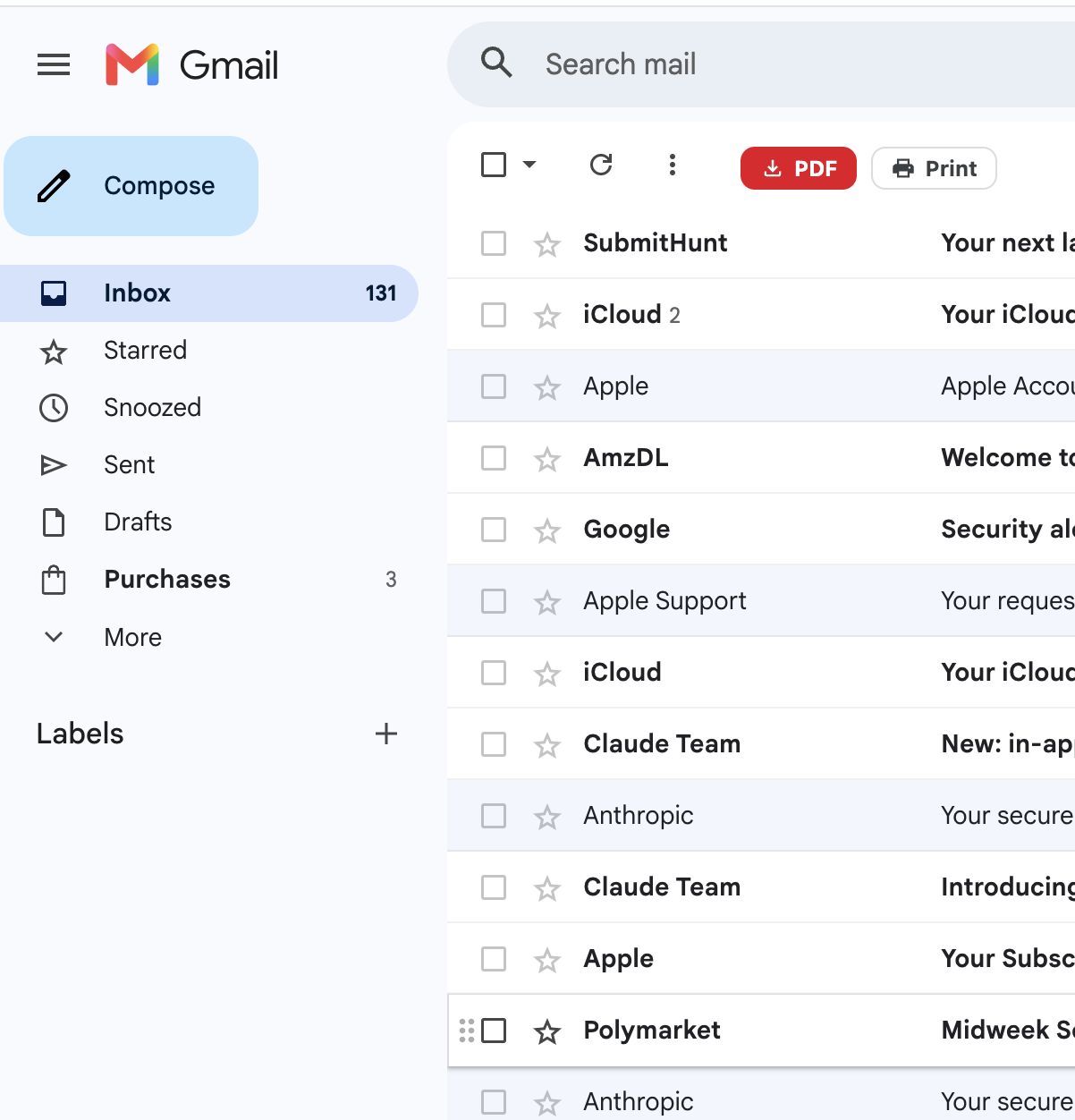 4. انقر على Print، وليس PDF. ينزّل PDF ملفًا واحدًا لكل رسالة، وهو الخيار الأنسب للأرشفة. أما Print فيدمج الرسائل المحددة في مستند واحد. استخدم Print عندما تكون الخطوة التالية هي الطباعة أو إعداد حزمة واحدة سترفقها بتذكرة.
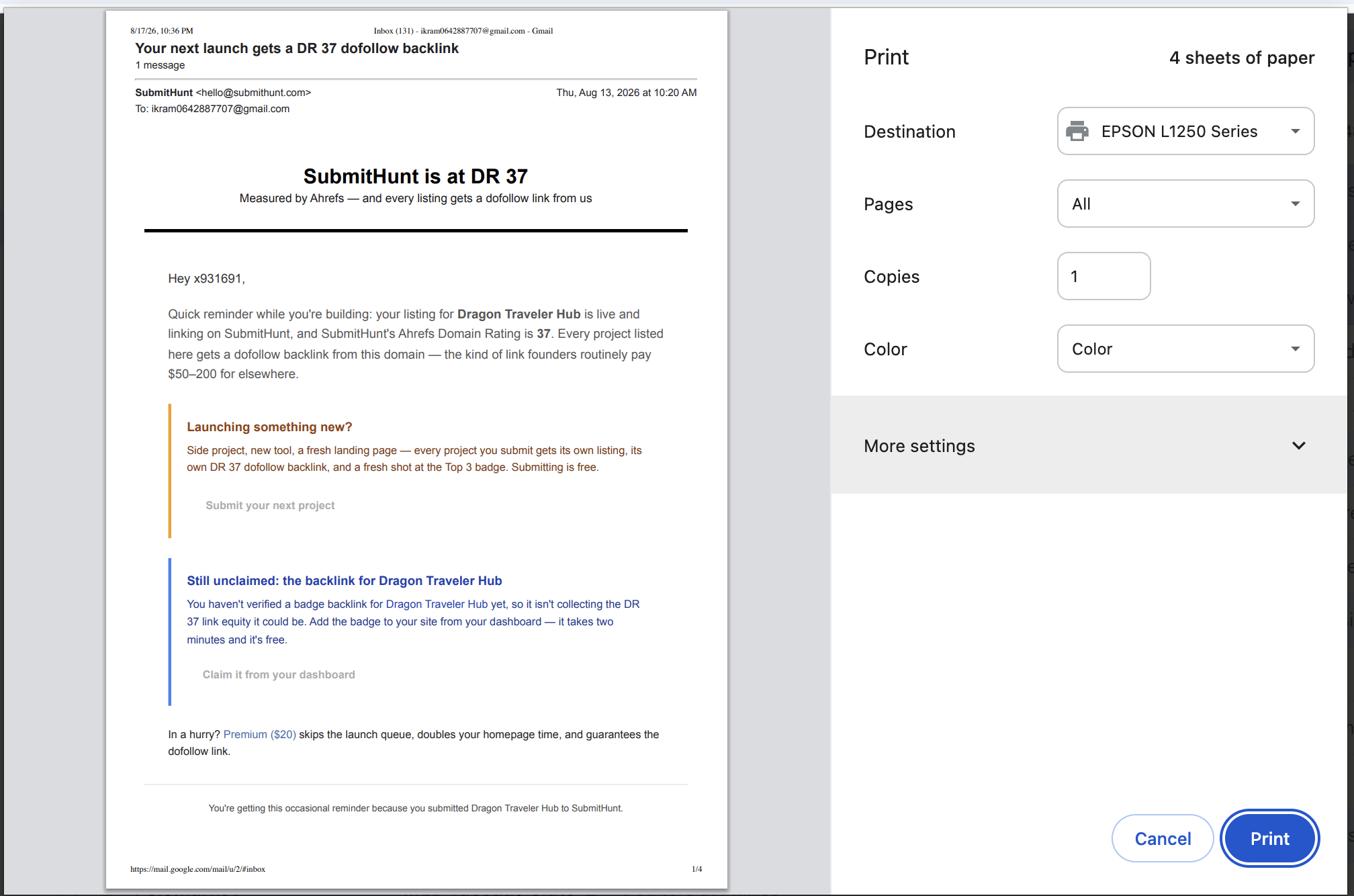
- راجع ملخص الدمج وإعدادات الصفحة. يعرض مربع الحوار رسائل البريد الإلكتروني التي أُدرجت. حدّد حجم الورق (A4 أو Letter أو Legal أو حجم مخصّص) واتجاه الصفحة (عمودي أو أفقي). تنطبق هذه الإعدادات على عملية الطباعة بأكملها. فإذا كنت تستخدم ورق US Letter في المكتب وA4 في المنزل، اضبط الحجم هنا مرة واحدة بدلًا من تعديل إعدادات الطابعة لاحقًا.
5. احفظ الملف بصيغة PDF أو اطبعه الآن. اختر Save PDF إذا أردت حفظ ملف أولًا داخل مجلد القضية. أما Print now فيرسل المستند المدمج نفسه إلى مربع حوار الطباعة في Chrome، حيث تختار الطابعة الفعلية وعدد النسخ والطباعة على الوجهين.
وهكذا تكتمل طريقة طباعة عدة رسائل Gmail دفعة واحدة. وبعد المرة الأولى، ستجدها غالبًا أسرع من فتح سلسلة محادثة واحدة بالطريقة المعتادة.
الطباعة أم PDF من شريط الأدوات؟
يخلط كثيرون بين الخيارين، لذلك إليك الفرق بوضوح:
-
PDF ينزّل ملف PDF واحدًا لكل رسالة محددة، أو ملف ZIP يضم هذه الملفات. استخدمه عندما تريد حفظ الرسائل حسب المرسِل أو الموضوع.
-
Print ينشئ ملف PDF مدمجًا واحدًا، بحيث تظهر كل رسالة في صفحة. استخدمه عندما تريد الطباعة على الورق أو تسليم شخص آخر حزمة مستندات واحدة.
يمكنك حفظ الملف المدمج من دون تشغيل الطابعة. سُمّي الخيار Print لأنه يقود عادةً إلى عملية طباعة. أما إذا كنت تريد ملفات منفصلة فقط، فابقَ على خيار PDF. يشرح دليلنا لحفظ Gmail بصيغة PDF هذا الجانب بمزيد من التفصيل.
ما الذي يجب أن يظهر في النسخة المطبوعة المدمجة؟
افتح ملف PDF (أو معاينة الطباعة) وراجع صفحتين قبل أن ترسل عشرين ورقة إلى درج الطابعة:
-
المرسِل والمستلم والتاريخ والموضوع في كل صفحة
-
نص الرسالة كما عرضه Gmail، بما في ذلك الصور المضمّنة
-
محادثة واحدة في كل صفحة، بترتيب ثابت
-
حجم الورق الذي وضعته فعلًا في الطابعة
إذا كانت الصفحة مجرد لقطة شاشة مقصوصة من لوحة القراءة، فلا تعتمد عليها كسجل. وإذا كنت تحتاج أيضًا إلى الملفات المرفقة بهذه الرسائل، فاستخدم مسار تصدير PDF وحدد خيار تضمين المرفقات. لن يتضمن مربع حوار الطباعة الخاص بـ Gmail، ولا النسخة المطبوعة على الورق، جدول البيانات المرفق أو ملف PDF الموقّع.
اسم الملف والورق والدفعة التالية
من اللوحة الجانبية، يمكنك ضبط نمط اسم الملف بالاعتماد على المرسِل والموضوع والتاريخ، إلى جانب حجم الورق واتجاه الصفحة. وتظل هذه الاختيارات محفوظة لعملية الطباعة التالية. قد يبدو الأمر بسيطًا، إلى أن تطبع الملصق نفسه ثلاث جمعات متتالية، بينما تظل أسماء الملفات على هيئة document(14).pdf.
بالنسبة إلى حزمة أسبوعية من أحد المورّدين، نستخدم نمطًا يرتّب الملفات داخل المجلد: التاريخ أولًا، ثم اسم المرسِل. أما في ملفات القضايا التي تُجهّز لمرة واحدة، فتكون الأسماء التي يبرز فيها الموضوع أسهل عند تسليمها إلى شخص آخر.
متى تكون عملية الطباعة المدمجة هي الخيار المناسب؟
تصلح عملية الدمج والطباعة عندما يكون المطلوب هو الورق أو ملف PDF واحد. مثل تقارير المصروفات التي لا يزال قسم المحاسبة يريدها مجمّعة، أو ملف مستندات لمالك العقار أو المورّد استعدادًا لاجتماع، أو مستندات تراجعها الموارد البشرية أو الشؤون القانونية مع تدوين الملاحظات على الورق. وكذلك ملفات تسليم العملاء التي لا ينبغي أن تعتمد على الوصول إلى صندوق البريد.
تجاوز الدمج إذا كنت بحاجة إلى حفظ كل رسالة في ملف مستقل، أو إذا كان المطلوب يقتصر على سلسلة محادثة واحدة. في هذه الحالات، تكون أيقونة الطباعة في Gmail أو زر PDF في الإضافة أقل جهدًا.
إذا كانت حاجتك الفعلية هي الأرشفة طويلة الأمد لا الطباعة، فالتصدير هو الخيار الصحيح. صدّر الرسائل بصيغة PDF واحفظها. وقد أعددنا دليلًا منفصلًا عن كيفية الاحتفاظ بنسخة احتياطية من رسائل Gmail. ولحفظ سلسلة محادثة طويلة واحدة، راجع حفظ سلسلة البريد الإلكتروني بصيغة PDF.
الطريقة الثانية: الطباعة المدمجة في Gmail، محادثة واحدة في كل مرة
أيقونة الطابعة في Gmail هي الطريقة الرسمية. افتح المحادثة، وانقر على «طباعة»، ثم استخدم مربع الحوار في Chrome. حدّد طابعتك ضمن «الوجهة»، أو اختر «حفظ بصيغة PDF» إذا كنت تريد ملفًا.
استخدم هذه الطريقة عندما تكون على جهاز لا يسمح بتثبيت الإضافات، أو عندما تحتاج إلى طباعة سلسلة محادثة واحدة بالضبط، أو عندما تريد التأكد من شكل رسالة معيّنة على الورق.
لا تستخدمها لطباعة مجموعة رسائل دفعة واحدة. لا يتيح Gmail الطباعة بعد تحديد عدة رسائل. وتكرار مربع الحوار بهذه الطريقة كفيل بإضاعة فترة بعد الظهر في طباعة تصنيف يضم 40 فاتورة.
الطريقة الثالثة: الطباعة من Outlook أو Apple Mail أو أي برنامج مكتبي آخر
إذا كان حساب Gmail نفسه متزامنًا بالفعل مع برنامج بريد مكتبي، فقد يتيح لك البرنامج تحديد عدة رسائل وطباعتها. لكن النتائج تختلف باختلاف التطبيق وطريقة إعداد المزامنة عبر IMAP أو Google Workspace. كما أن التنسيق قد يختلف كثيرًا عما رأيته في Gmail. أما المرفقات فتحتاج إلى خطوة منفصلة على أي حال.
هذا خيار معقول إذا كنت تقضي يومك كله في Outlook. لكنه ليس سببًا كافيًا لإعداد برنامج بريد جديد لمجرد طباعة تصنيف في Gmail مرة واحدة.
الخصوصية وبعض القيود التي يجدر معرفتها
قبل طباعة مجموعة من رسائل العمل، حدّد المكان الذي سيُحفظ فيه الملف. فملف PDF مدمج في مجلد التنزيلات سهل الوصول، ومن السهل أيضًا إعادة توجيهه بالخطأ. انقله إلى المجلد الذي يحتوي أصلًا على ملفات العميل أو الموضوع المعني.
من جانبنا، تتم عملية التحويل محليًا داخل المتصفح. ولا نحتاج إلى إرسال محتوى الرسائل إلى خوادمنا لإنشاء ملف PDF. اقرأ صفحة الإضافة للطباعة الجماعية في Gmail على Chrome Web Store وسياسة الخصوصية إذا كنت ستثبّتها على ملف شخصي للعمل. واستشر مسؤول النظام إذا كان المتصفح مُدارًا من المؤسسة.
قيود أخرى:
-
البيئة المدعومة هي Chrome على أجهزة الكمبيوتر المكتبية. يمكن لـ Gmail على الهاتف طباعة رسالة واحدة، لكن العملية غير مريحة. ولن يتمكن من تنفيذ هذا المسار للطباعة الجماعية.
-
تستغرق التحديدات الكبيرة وقتًا أطول، لأن كل رسالة تُحوَّل إلى شكل قابل للطباعة. ابدأ بصفحة واحدة من النتائج إذا كنت تجرّب الحصة المجانية.
-
لسنا Google. تظل سياسات Workspace ورسائل الوضع السري وقواعد الوصول إلى الحساب سارية. إذا تعذّر عليك فتح رسالة في Gmail، فلن تتمكن من طباعتها هنا أيضًا.
السعر بعد انتهاء الفترة التجريبية: تتضمن الخطة المجانية 20 عملية تحويل، مع ميزتَي Print وPDF نفسيهما. بعد ذلك، تبلغ تكلفة Pro نحو 4.99 دولار شهريًا أو 49.9 دولار سنويًا، مع تحويلات غير محدودة. يمكنك الإلغاء في أي وقت. تجد التفاصيل في صفحة الأسعار.
الأسئلة الشائعة
هل يمكنني طباعة جميع الرسائل في تصنيف Gmail دفعة واحدة؟
نعم. افتح التصنيف، وحدد المحادثات التي تريدها — أو المجموعة الظاهرة بأكملها — ثم انقر على Print. ستدمج الإضافة هذا التحديد. وإذا كان التصنيف ضخمًا، فاطبع على دفعات حتى تتأكد من ملف PDF الأول قبل أن تطبع رزمة كاملة من الأوراق.
هل تُطبع كل رسالة في صفحة مستقلة؟
نعم. يتكون الملف المدمج من رسالة واحدة في كل صفحة. وهذا ما يجعل حزمة من 15 رسالة واضحة عند طباعتها. لن تجد أربع سلاسل محادثات متراكمة في ورقة واحدة.
هل يمكنني طباعة عدة رسائل Gmail دفعة واحدة من دون تثبيت أي شيء؟
فقط عبر تكرار النقر على رمز الطباعة في Gmail مرة لكل محادثة. لا توجد ميزة مدمجة لتحديد عدة محادثات وطباعتها معًا. وإذا لم تتمكن من تثبيت الإضافات، فهذا هو المسار الرسمي المتاح.
هل ستُطبع المرفقات؟
لا. النسخة المطبوعة تتضمن الرسالة فقط. إذا كنت بحاجة إلى الملفات المرفقة، فاستخدم تصدير PDF واحتفظ بالمرفقات مع التنزيل، أو نزّلها من سلسلة المحادثة. فالورق لا يستوعب جدول بيانات بطريقة مفيدة.
هل تعمل هذه الطريقة مع Google Workspace؟
نعم. تعمل مع حسابات Gmail الشخصية وحسابات Workspace، ما دمت قادرًا على فتح البريد في Chrome. ومع ذلك، يستطيع المشرف حظر الإضافات على ملف شخصي مُدار.
هل تُعد الرسالة المطبوعة سجلًا قانونيًا؟
في ملفات الأعمال اليومية، غالبًا ما يحتفظ الناس بنسخة مطبوعة كاملة تتضمن الرؤوس. أما الأعمال الخاضعة للأنظمة فقد تتطلب إجراءات إضافية، مثل قواعد الاحتفاظ بالسجلات وبيانات تجزئة الملفات وأدوات الاكتشاف الإلكتروني. استشر مستشارك القانوني عندما تكون المخاطر كبيرة. نحن نوفر مستندًا، لا رأيًا قانونيًا.
خطوات مختصرة يمكنك تكرارها
-
ثبّت الإضافة لطباعة عدة رسائل Gmail دفعة واحدة مرة واحدة.
-
ابحث عن التصنيف الذي يحتاج فعلًا إلى الطباعة، أو افتحه.
-
حدد المحادثات، وتجاوز النشرات البريدية.
-
انقر على Print، ثم تأكد من حجم الورق.
-
احفظ ملف PDF المدمج في المجلد الصحيح، ثم اطبعه إذا كنت لا تزال بحاجة إلى نسخة ورقية.
-
راجع صفحتين سريعًا قبل أن تتوجه إلى الطابعة.
إذا كنت تبحث عن كيفية طباعة عدة رسائل Gmail دفعة واحدة، فهذه هي الطريقة التي نستخدمها ونقدمها في 2026. تظل ميزة الطباعة الأصلية في Gmail الخيار الأنسب لسلسلة محادثات واحدة. أما عند التعامل مع مجموعة، فادمجها مرة واحدة ثم اطبعها مرة واحدة.
تجد تفاصيل المنتج، والحد المجاني الحالي، وملاحظات الخصوصية على الصفحة الرئيسية لطباعة Gmail دفعة واحدة.
آخر تحديث: 17 أغسطس 2026 الكاتب: حفظ رسائل Gmail بصيغة PDF دفعة واحدة مقالات ذات صلة: كيفية حفظ رسالة Gmail بصيغة PDF · كيفية إنشاء نسخة احتياطية من رسائل Gmail · حفظ سلسلة رسائل بريد إلكتروني بصيغة PDF