将邮件对话保存为 PDF:4 种真正有效的方法
介绍 4 种将邮件对话保存为 PDF 的方法:使用 Gmail 扩展程序批量保存完整对话、Gmail 打印、桌面应用或 Google Takeout,并教你如何选择。


将邮件对话保存为 PDF:4 种真正有效的方法
邮件长线程还在收件箱里时,通常很容易跟进。六个月后,当有人问起当时达成了什么共识,它就没那么有用了。回复被埋在邮件中,文件散落各处,而转发一个实时邮件线程,也不等于保留了一份记录。
这就是为什么人们会搜索 将邮件对话保存为 PDF。这句话本身很直白,但背后的需求并不简单:把完整的对话保存下来,使它离开收件箱后仍然清晰易懂。实际来说,就是把一段完整对话,包括原始邮件、每条回复、可见的邮件头信息,以及需要一并保留的文件,整理成一份可以存储、分享或放入案件文件夹的文档。这对客户审批、发票、与房东的往来邮件、HR 记录、项目交接,以及任何“当时邮件里说过了”并不是理想归档方式的场景,都很有用。
有四种切实可行的方法。在选择之前,先确定你是只需要在项目结束时 将邮件对话保存为 PDF 一次,还是要把它作为日常记录保存流程的一部分。这些方法并不能相互替代。其中一种适合日常归档,另外三种则用于解决更具体的问题;当邮件线程数量增加后,后面三种很快就会让人感到麻烦。
“将邮件对话保存为 PDF”到底是什么意思?
邮件对话指的是完整的来回交流,而不是最后一封回复的截图。当你 将邮件对话保存为 PDF 时,读者应该无需打开 Gmail,就能了解整个来龙去脉:谁写了什么、什么时候写的、下面引用了哪些内容,以及哪些附件属于这段讨论。
如果只是为了个人快速查阅,几乎任何 PDF 都够用。但当你需要为客户、雇主或项目记录 将邮件对话保存为 PDF 时,细节才是决定文件是否有用的关键。对于工作场景,更整洁的记录非常重要。应确保文件中包含发件人、收件人、日期、主题行、邮件顺序、内嵌图片,以及一种合理的附件保留方式。PDF 也更容易统一命名、移动到共享云端硬盘,或交给无法访问你邮箱的人。
简短答案:你应该选择哪种方法?
| 选项 | 最适合 | 需要权衡的地方 |
|---|---|---|
| Save Gmail Emails as PDF in Bulk extension | 定期保存、保存完整对话以及批量导出 | 需要使用 Chrome,并一次性安装扩展程序 |
| Gmail Print → Save as PDF | 在无法安装任何软件的电脑上保存单封邮件 | 操作重复,每次只能处理一个邮件线程 |
| 桌面邮件应用 | 从 Outlook、Apple Mail 或 Thunderbird 中进行一次性导出 | 需要设置和同步,导出结果也不一致 |
| Google Takeout | 离开某个账户前完整备份 Gmail | 生成的是 MBOX,而不是可以直接阅读的 PDF |
如果你只是偶尔需要将邮件对话保存为 PDF,浏览器扩展就足够了。但如果你不止一次需要将邮件对话保存为 PDF,扩展才是更实用的选择。这里的选项中,只有它专门用于将邮件对话保存为 PDF,不会让每次导出都变成一项小型行政工作。
选项 1:使用 Save Gmail Emails as PDF in Bulk(我们推荐的方法)

我们的 Save Gmail Emails as PDF in Bulk Chrome 扩展程序就是为这项工作打造的。它让你可以直接在 Gmail 中将邮件对话保存为 PDF,无需打印、转发、同步到其他应用,也无需将敏感对话交给第三方转换网站。
导出过几次后,你就能明显感受到它的区别。你不必为每个对话都依次操作 Gmail 菜单和浏览器打印对话框,只需选择邮件或对话串,选择所需的输出格式,然后下载到设备即可。该扩展程序可以导出单条消息、完整对话,也可以从标签、发件人或搜索结果中批量选择邮件。PDF 会在你的浏览器本地生成;你的邮件内容和附件不会上传到我们的服务器。
**插图 1——此处预留宽幅截图:**打开的 Gmail 对话中包含多条回复,工具栏中显示扩展程序的 PDF 按钮,旁边有一个小型导出面板,展示“PDF”、A4/Letter、方向和文件名模板。请将个人姓名和邮件内容打码。
如何使用扩展程序将 Gmail 对话保存为 PDF
-
从 Chrome Web Store 安装 Save Gmail Emails as PDF in Bulk。
-
打开 Gmail,然后打开你需要保留的对话。若要处理较多邮件,请先进行搜索或筛选,例如
from:vendor@example.com或label:receipts。 -
点击扩展程序的 PDF 按钮。它会将对话串中的回复保存在一起,无需你手动逐条截取每条消息。
-
选择纸张大小、方向和文件名格式。使用
{date}_{sender}_{subject}这样的格式,日后在记录文件夹中查找文件时会省事很多。 -
导出 PDF。文件会直接下载到你的电脑;需要完整文件记录时,还可以将附件与 PDF 一并保存。
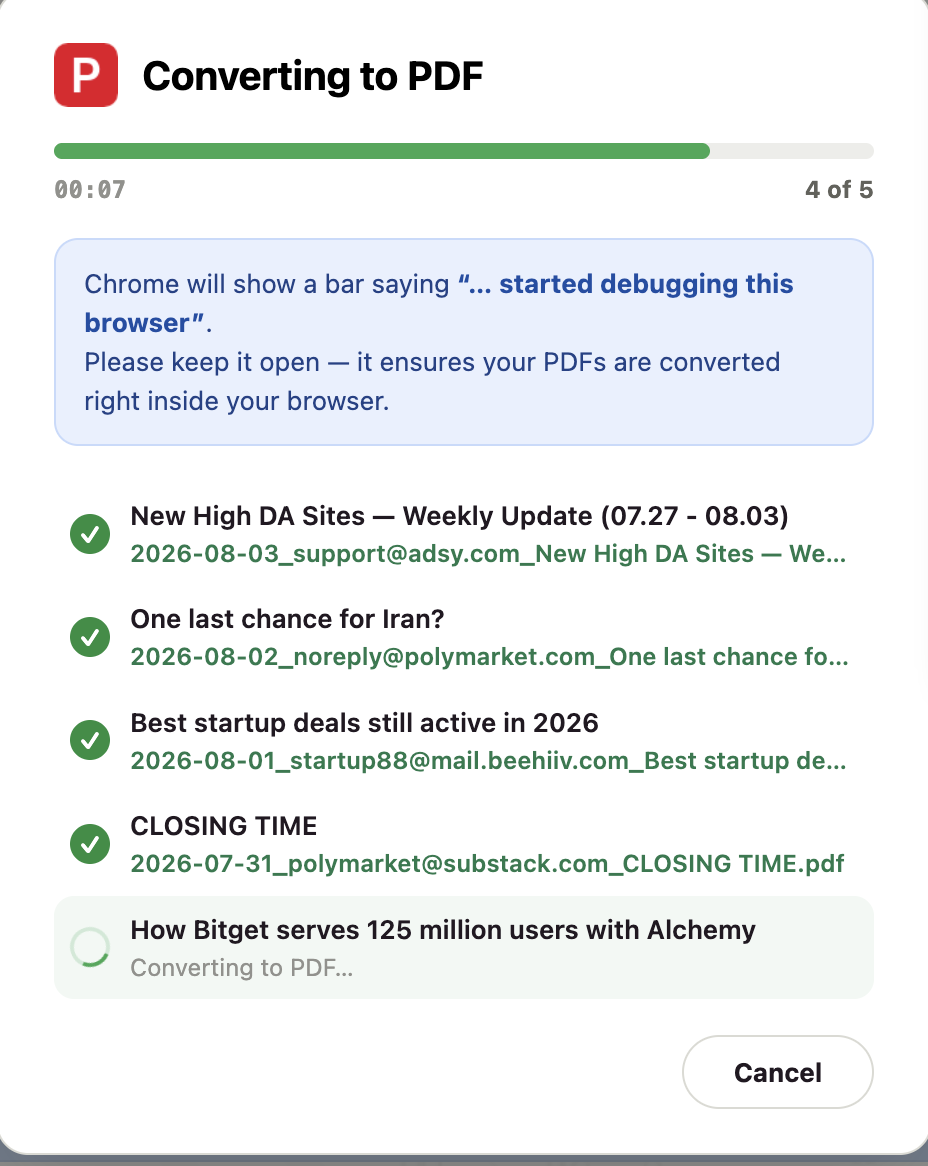
将邮件对话保存为 PDF就应该是这样的体验:在对话原本所在的位置完成一个简短操作。无需绕道打印机,无需尴尬地复制粘贴,也无需之后再解压整理邮箱归档。
为什么它更适合实际工作
一次干净的导出只是价值的一半,另一半在于可重复性。当团队需要定期 将邮件对话保存为 PDF 时,一致性就不再是锦上添花,而是核心所在。今天你可以导出一整段客户邮件对话,下周再用相同的设置提取一个月的发票。文件名模板能让文件一下载到 Downloads 就自动归类。需要时,你可以设置纸张大小和方向,但这些选项不会妨碍快速保存。
更重要的是,这款工具不会把每项任务都当成只处理一封邮件。Gmail 对话会不断变长。一个项目可能包含 20 封回复,一次购买可能涉及订单确认、发货通知和退款,而审批往往是在一长串修改之后才完成。我们的扩展会保留这一工作流程,而不是让你为每一部分内容反复打开打印对话框。
插图 2 —— 此处预留一张宽幅截图: Gmail 搜索结果或某个标签页中选中了多个相关对话,并在旁边展示扩展的批量导出面板。显示一个文件名格式,以及文件会下载到本地的提示;请模糊处理发件人、主题和附件名称。
如果你经常归档邮件,这个选项值得一直安装。你可以先免费转换 20 次,需要保存单个 PDF 或进行更大批量的导出时,也能继续使用相同的导出控件。
选项 2:从 Gmail 打印为 PDF
Gmail 内置的“打印”命令是最显而易见的备用方案。它可以让你 将邮件对话保存为 PDF,但这个方法原本是为打印设计的,而不是为了维护记录。打开对话,使用三点菜单,选择 打印,将 另存为 PDF 设为目标,然后为文件命名。
它确实能用。对于一段简短且不重要的邮件对话,这可能已经足够。在不允许添加扩展的受限工作电脑上,这也是合理的选择。
问题在于需要手动完成的步骤太多。每次想要 将邮件对话保存为 PDF,你都必须打开邮件串,找到正确的菜单,等待打印预览,确认邮件内容已正确展开,设置目标位置,然后保存。接着处理下一段对话时,还要再来一遍。浏览器生成的文件名通常很普通,因此之后往往还需要手动整理。
打印结果也可能不太稳定。冗长的引用回复、背景颜色和内嵌图片,打印出来可能与 Gmail 中的显示效果不完全一致。附件不会成为 PDF 的一部分,仍然需要单独下载。这个方法应急时没问题,但不适合作为一套可靠的流程。
选项 3:将 Gmail 同步到桌面邮件应用,再从那里导出
另一种将邮件对话保存为 PDF的方法,是将 Gmail 连接到 Outlook、Apple Mail 或 Thunderbird 等桌面应用,在其中找到邮件对话,然后使用应用的打印或导出命令。
基本流程看起来很简单:
-
使用 IMAP 将 Gmail 帐户添加到桌面应用。
-
等待邮箱和相关邮件线程完成同步。
-
打开邮件对话,然后将其打印或导出为 PDF。
只有当你已经每天使用其中某个应用时,这种方法才有意义。如果邮件线程实际存放在 Gmail 中,仅仅为了将邮件对话保存为 PDF而把它转移到其他地方,只会增加原本不必要的步骤。如果你平时并不使用这些应用,还会平白增加不少额外工作:设置帐户、完成两步验证或创建应用专用密码、处理不完整的邮件同步、应对重复文件夹,以及适应陌生的对话视图。有些应用对邮件线程的展开方式与 Gmail 不同,另一些则会将附件作为单独的下载项处理。你只是把问题转移到了新应用中,并没有真正让流程快多少。
偶尔用 Outlook 做归档,这种方法还算够用。但如果你经常需要整理 Gmail 对话,它只是一个迂回的替代方案,远不如直接在 Gmail 中运行的工具方便。
选项 4:使用 Google Takeout 下载 Gmail 归档
当目标是备份整个帐户时,Google Takeout 是合适的工具。前往 Google Takeout,选择 Gmail,创建导出任务,然后等待 Google 准备归档文件。
但它并不是将邮件对话保存为 PDF的便捷方式。Takeout 提供的是 MBOX 归档文件,这是一种包含所有已选内容的邮箱数据文件。它适合作为备份,但不是那种可以直接打开、添加批注或发送给客户的整洁文档。要得到 PDF,你仍然需要将 MBOX 文件导入其他程序,再把需要的特定邮件转换出来。
它还有其他缺点:导出可能需要数小时甚至数天,文件可能非常大,而且通常包含远超你实际需要的数据。为了保留一封审批邮件而下载整个邮箱,就像为了找一张收据而搬家。将 Takeout 用于灾难恢复或帐户迁移,而不是日常记录整理。
让导出的邮件日后更有用的几个习惯
无论你使用哪种方法,只有之后还能再次找到 PDF,它才真正有用。将邮件对话保存为 PDF的流程越快捷,你就越有可能在上下文还清晰时及时创建记录。
-
统一命名文件。 包含日期、发件人和简短主题。
2026-08-03_Acme_contract-approval.pdf比print.pdf更容易检索。 -
在自然的节点导出。 报价获批、合同签署、变更批准或争议解决时,就保存邮件对话,不要等到几个月后有人提出要求才去处理。
-
在风险较高的情况下,也要保留原始邮件。 PDF 非常适合阅读和分享;但在法律、监管或取证场景中,原始邮件数据可能至关重要。
-
将附件与 PDF 一起保存。 一封没有附带工作说明书的审批邮件,并不是完整的记录。
常见问题
PDF 会包含对话中的每一条回复吗?
应该会。将邮件对话保存为 PDF 时,请在归档前检查导出的文件,尤其是对话很长的情况下。使用 Save Gmail Emails as PDF in Bulk 时,同一对话中的回复会被保存在一起,因此不需要分别保存每一封回复。
我可以同时保存多个对话吗?
可以。这正是该扩展远胜于打印功能的地方。也正因如此,许多人在需要为整个标签或搜索结果将邮件对话保存为 PDF 时会选择它。从 Gmail 搜索结果或某个标签中选择一组邮件,然后使用统一的文件名格式批量导出。Gmail 自带的“打印”命令则需要你一次处理一个对话,重复整个流程。
PDF 足以满足法律或合规记录要求吗?
通常,PDF 是一份便于阅读的副本,但具体要求各不相同。请确保发件人、收件人、日期、主题行和完整内容都清晰可见。如果这份记录可能受到质疑,请保留原始邮件,并咨询你的法务或合规团队,了解是否还需要其他材料。
不费力保留邮件对话的最佳方式
你可以通过 Gmail 的“打印”功能、桌面应用或 Google Takeout 将邮件对话保存为 PDF。每种方式都有其适用场景,但对于将 Gmail 中正在进行的对话整理成整洁文件这一日常任务,它们都不算特别理想。
针对这一需求,可以使用 Save Gmail Emails as PDF in Bulk。它操作迅速,整个过程都在 Gmail 中完成,并且让将邮件对话保存为 PDF成为工作流程中可重复执行的一环,而不是一次打断。它既能处理单个对话,也支持批量处理;生成的文件名真正便于使用,并且会在你的设备本地完成导出处理。实际用它处理过几次工作中的邮件对话后,再回到“打印”功能,感觉就像用打字机整理文件一样。
如果某个对话很重要,请趁一切仍然容易找到时,花一分钟将邮件对话保存为 PDF。