如何备份 Gmail 邮件(2026 年 3 种方法)
掌握正确备份 Gmail 邮件的方法:用 Chrome 扩展一键生成 PDF 邮件存档,用 Google Takeout 导出完整邮箱,或建立一个便于搜索的文件夹归档系统。

邮箱访问权限丢失,往往要等到真正发生的那一天,才会显得严重。账号被关闭、标签损坏、笔记本电脑在报税季前一周突然罢工——任何一种情况,都可能让你多年的收据、合同和客户邮件往来一并消失。正因如此,很多人会提前搜索 如何备份 Gmail 邮件,以免问题发生后措手不及。
有用的备份,不是下载一个巨大文件,然后再也不打开。真正有效的是养成习惯:把重要邮件保存为无需 Gmail 也能打开的格式,存放在由你自己掌控的位置,并按计划定期更新归档。本指南将介绍 2026 年几种实用方法,重点讲解如何把重要邮件转换为本地 PDF 文件,方便日后查找。
如果你想先看最简单的做法:将我们的免费 Chrome 工具添加到 备份 Gmail 邮件,打开 Gmail,选中需要保留的邮件,然后在自己的电脑上导出 PDF。下文会说明什么时候这样做就够了、什么时候 Google Takeout 仍然有用,以及如何整理归档文件。
为什么要备份 Gmail 邮件?
Gmail 在邮件收发和搜索方面非常出色,但并不适合作为长期记录系统。邮件存放在 Google 的服务器上,而账号可能随时无法访问。标签可能被重命名,重要邮件线程也可能和新闻订阅混在一起。有人清理“大文件”后,附件还可能从邮件中消失。
遇到以下情况时,你应该备份 Gmail 邮件:
-
需要一份可离线分享的凭证——合同、发票、人事记录、房东邮件
-
需要一份不会因账号丢失而消失的副本——密码锁定、Workspace 账号移交、域名变更
-
需要更整洁的合规文件——税务材料、审计文件夹、要求使用 PDF 的案件资料
-
想让收件箱更清爽——保留重要内容,然后在 Gmail 中归档或删除其余邮件
PDF 并不是唯一的备份格式,但它是大多数人都能直接打开、打印、附加到工单,或放入共享云端硬盘的格式,无需额外安装软件。
快速比较:备份 Gmail 的三种方式
| 方法 | 最适合 | 输出格式 | 速度 | 运行位置 |
|---|---|---|---|---|
| Chrome 扩展程序(PDF) | 日常备份、标签邮件、批量处理 | PDF 或 PDF 压缩包 | 几秒到几分钟 | 浏览器 |
| Gmail 打印 → 另存为 PDF | 临时备份单封邮件 | 一个 PDF | 每封约一分钟 | 浏览器 |
| Google Takeout | 整个邮箱的灾难恢复 | MBOX 归档文件 | 几小时到几天 | Google 导出服务 |
需要保持可读性的邮件,使用 PDF 保存。想要完整的账号技术备份时,使用 Takeout。大多数人在不同情况下都需要这两种方式,而不是指望一个工具包打天下。
方法 1(推荐):在 Gmail 中将重要邮件备份为 PDF
对于日常归档,最快的办法是使用能直接在现有收件箱中运行的浏览器扩展。我们为此开发了 Save Gmail Emails as PDF in Bulk:打开邮件,选择一封或多封邮件,无需离开 Gmail,就能下载整洁的 PDF 文件。
为什么大多数人都应该默认选择这种方法
-
本地处理。 PDF 直接在浏览器中生成,邮件无需上传到我们的服务器即可完成导出。
-
批量备份。 从标签或搜索结果中选择几十甚至上百个会话,一次性导出。
-
文件清晰易读。 邮件头信息、排版和内嵌图片都会保留,PDF 看起来和原邮件一样。
-
按需保留附件。 将相关文件与归档一起保存,避免日后再费力寻找。
-
文件名便于搜索。 使用包含日期、发件人和主题的命名规则,总比面对一堆
document(12).pdf更方便。 -
免费开始使用。 先用真实邮件试跑一遍,确认流程后,再处理更大规模的归档任务。
如果你的目标是备份接下来一个季度可能用到的 Gmail 邮件,而不是把自 2014 年以来的每一封 newsletter 都保存下来,那么统一采用这种方法就好。
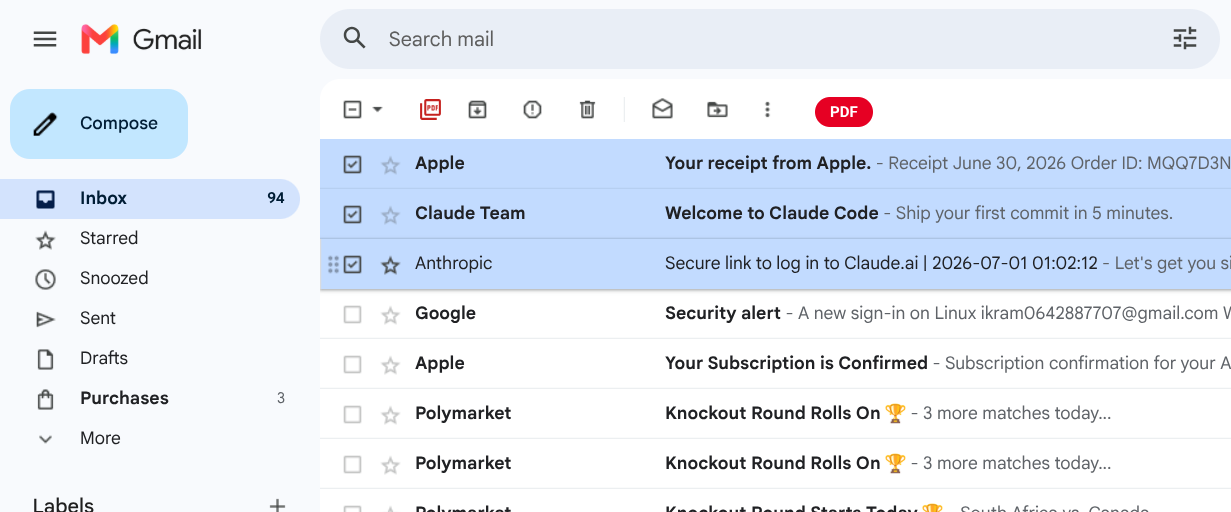
分步操作:将选中的 Gmail 邮件备份为 PDF
-
安装一次即可。 从 Chrome Web Store 安装 备份 Gmail 邮件 – Chrome 扩展程序,点击几下就能完成。安装后,重新加载所有已打开的 Gmail 标签页。
-
使用免费转换次数或会员方案。 免费导出立即可用;会员可在同一界面中不限量批量导出。
-
找到要保留的邮件。 搜索邮件或打开某个标签,例如
newer_than:1y has:attachment filename:invoice,也可以打开客户专用标签。 -
选择邮件。 可以勾选一封邮件、一页搜索结果,或整批邮件。
-
导出。 打开扩展操作菜单,然后选择单个 PDF、批量 ZIP,或合并成一份适合打印的 PDF。
-
整理下载文件。 将文件移入归档文件夹(下文会介绍文件夹结构建议)。
养成整理文件夹的习惯后,每周只需花五分钟重复这一套流程。
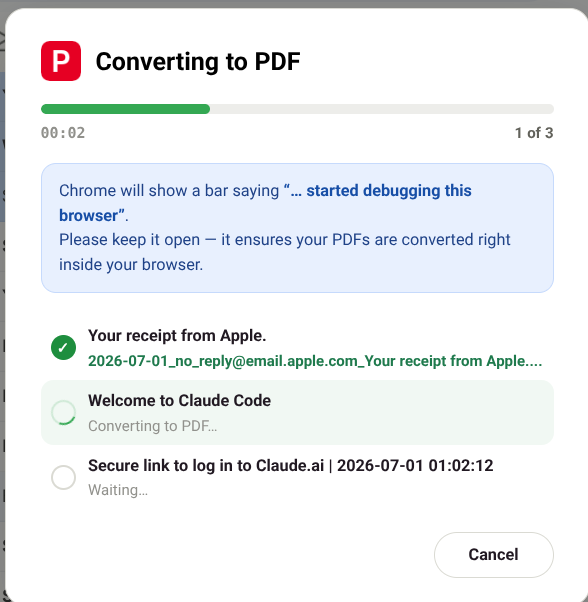
一份靠谱的 PDF 备份应包含哪些内容
几个月后重新打开文件时,以下信息仍应清晰可见:
-
发件人、收件人、抄送人和原始日期
-
完整的邮件主题
-
完整正文;如果导出的是邮件会话,还应包括引用的历史内容
-
邮件中原有的内嵌图片
-
附件可以嵌入 PDF,也可以与 PDF 一起保存
如果某种方法只能给你一张模糊的阅读窗格截图,那就称不上备份。
方法 2:使用 Gmail 内置的“打印 → 另存为 PDF”
Gmail 可以打印单个会话。在 Chrome 中,将目标打印机设为 Save as PDF,无需安装任何软件,就能生成 PDF 文件。
适合以下情况:
-
电脑受限,无法安装扩展程序
-
只需要备份一封邮件,而且只做一次
-
想测试 PDF 是否足够满足收件人的需求
不适合以下情况:
-
邮件超过几封(因为没有真正的批量模式)
-
需要大批量生成统一格式的文件名
-
希望自动将附件一并打包
打印为 PDF 免费又熟悉。但点到第十次同样的操作后,很多人最终还是会寻找更好的方式来备份 Gmail 邮件。
方法 3:使用 Google Takeout 导出整个邮箱
Google Takeout 是 Google 官方提供的批量导出工具。你可以只选择 Gmail,导出格式选 MBOX,归档完成后会收到下载链接。
以下情况适合使用 Takeout:
-
即将离开 Google Workspace 或关闭账号
-
创建一份包含全部内容的冷备份,用于灾难恢复
-
准备迁移到支持导入 MBOX 的其他邮件客户端
需要了解的限制:
-
导出格式是 MBOX,不是一套方便人阅读的 PDF 文件
-
对于大型账号,任务可能需要数小时甚至数天
-
无法干净利落地只导出“这十二张发票”,并生成整理好的文档
-
如果相关人员需要 PDF,仍然要借助其他工具
可以把 Takeout 看作整个账号的保险,把 PDF 导出看作真正会打开使用的工作归档。许多团队每年运行一两次 Takeout,同时持续将业务邮件导出为 PDF。
Gmail PDF 备份的简单文件夹系统
文件只有在找得到时才有用。备份Gmail 邮件后,可以按下面的结构保存:
Gmail-Backup/
├── 2026/
│   ├── 01-January/
│   ├── 02-February/
│   └── ...
├── Clients/
│   ├── Acme-Corp/
│   └── Northwind/
├── Finance/
│   ├── Invoices/
│   └── Receipts/
└── Legal/
经得起长期使用的命名格式:
YYYY-MM-DD_sender_subject.pdf
示例:2026-08-09_Jordan_Lee_Q3_Statement_of_Work.pdf
将根文件夹同步到你已经信任的存储位置,例如 OneDrive、Drive for desktop、Dropbox 或加密外置硬盘。这样做的意义在于,备份保存在你自己的文件层级中,而不只是 Gmail 的搜索结果里。
应该多久备份一次 Gmail 邮件?
| 情况 | 频率 |
|---|---|
| 自由职业者 / 个体经营者 | 每周导出新增的客户和财务邮件 |
| 小型团队共享收件箱 | 每天一次,或在每个项目里程碑完成时 |
| 税务 / 法律敏感邮件 | 邮件会话结束当天 |
| 整个账号的灾难备份(Takeout) | 每季度一次,或在账号发生重大变更前 |
坚持定期备份比一味追求数量更重要。每周备份 20 封邮件的 PDF,胜过一年才导出一次、却从未验证过的全部邮件。
安全与隐私检查清单
在选择任何备份 Gmail 邮件的方法前,先确认以下几点:
-
转换在哪里进行——涉及敏感邮件时,优先选择在浏览器本地完成转换的方案。
-
扩展程序申请哪些权限——仔细阅读应用商店页面和隐私政策。
-
文件保存在哪里——临时放在 Downloads 文件夹没问题,但之后应移入受访问权限控制的文件夹。
-
还有谁能打开归档文件——涉及法律或 HR 邮件时,请加密用于存储的硬盘。
-
邮件保留规则——有些行业要求邮件保留 N 年,另一些行业则要求删除。备份应遵循相关政策,而不只是图方便。
我们的扩展程序专为在设备本地完成导出而设计。功能、价格和隐私说明请参阅 Save Gmail Emails as PDF in Bulk 主页。
常见问题
将 Gmail 备份为 PDF 是否具有法律效力?
对于日常业务记录,通常可以,只要邮件头信息和正文内容完整,且存储方式受到妥善控制。受监管的环境可能还需要额外的安全措施。如果涉及重大事项,请咨询法律顾问。
可以只备份一个标签吗?
可以。在 Gmail 中打开相应标签,选中邮件会话,然后使用扩展程序导出。通常这比把“所有邮件”一股脑导出来更明智。
Google Takeout 能替代 PDF 备份吗?
不能。Takeout 是完整账户导出格式;PDF 适合制作便于人阅读和分享的归档文件。两者用途不同,可以搭配使用。
可以在手机上备份 Gmail 邮件吗?
Gmail 移动版可以打印单封邮件,但操作并不方便。真正需要批量备份时,还是应在桌面版 Chrome 中使用扩展程序。
Gmail 存储空间达到上限后,备份会停止吗?
存储空间问题可能导致无法接收新邮件,但不会因此减少创建外部副本的必要性。如果即将达到配额上限,请尽早导出重要标签中的邮件。
推荐工作流程
-
一次性创建好
Gmail-Backup文件夹结构。 -
按照上面的步骤安装扩展程序。
-
每周五搜索
newer_than:7d,再加上你的财务或客户标签。 -
将新邮件批量导出为 PDF,并按月份或客户归档。
-
每季度运行一次 Google Takeout,生成一份完整邮箱的离线备份。
-
随机打开几个 PDF 检查,确保归档文件确实能够正常访问。
对于大多数搜索如何备份 Gmail 邮件的人来说,这套流程已经足够了。毕竟,他们想要的是一个省心的流程,而不是企业级迁移项目。
下一步
先从那些你已经确定必须保留的邮件开始。今天导出一小批,完成归档;如果还需要灾难恢复,再安排一次完整的 Takeout。有关产品详情和方案,请访问 Save Gmail Emails to PDF 官方网站 。