Enregistrer une conversation e-mail en PDF : 4 méthodes qui fonctionnent vraiment
Quatre façons d’enregistrer une conversation e-mail au format PDF : une extension Gmail pour les fils entiers et les lots, l’impression Gmail, une application de bureau ou Google Takeout, et comment choisir.

Enregistrer une conversation e-mail en PDF : 4 méthodes qui fonctionnent vraiment
Une longue conversation e-mail est facile à suivre tant qu’elle se trouve encore dans votre boîte de réception. Six mois plus tard, lorsqu’une personne vous demande ce qui a été convenu, elle est beaucoup moins utile. Les réponses sont enfouies, les fichiers sont éparpillés et transférer une conversation en cours ne revient pas à en conserver une trace.
C’est pourquoi les internautes recherchent enregistrer une conversation e-mail en PDF. La formulation est peut-être simple, mais le besoin sous-jacent ne l’est pas : conserver une conversation complète dans un format qui restera compréhensible en dehors de votre boîte de réception. Concrètement, il s’agit de transformer une conversation complète — le message d’origine, chaque réponse, les en-têtes visibles et tous les fichiers que vous souhaitez conserver avec elle — en un document que vous pouvez archiver, partager ou classer dans un dossier. C’est utile pour les validations clients, les factures, les échanges avec un propriétaire, les dossiers RH, les passations de projets et toutes les situations où « c’était dans un e-mail » ne constitue pas un excellent système de classement.
Il existe quatre méthodes réalistes. Avant de choisir, déterminez si vous devez enregistrer une conversation e-mail en PDF une seule fois, à la fin d’un projet, ou régulièrement dans le cadre de votre gestion documentaire. Ces méthodes ne sont pas interchangeables. L’une est conçue pour l’archivage quotidien ; les trois autres répondent à des besoins plus précis et deviennent rapidement frustrantes lorsque le nombre de conversations augmente.
Que signifie exactement « enregistrer une conversation e-mail en PDF » ?
Une conversation e-mail correspond à l’intégralité des échanges, et non à une capture d’écran de la dernière réponse. Lorsque vous enregistrez une conversation e-mail en PDF, le résultat doit permettre au lecteur de comprendre l’échange sans ouvrir Gmail : qui a écrit quoi, quand, ce qui a été cité plus bas et quelles pièces jointes accompagnaient la discussion.
Pour une simple consultation personnelle, presque n’importe quel PDF peut suffire. Mais lorsque vous devez enregistrer une conversation e-mail en PDF pour un client, un employeur ou un dossier de projet, ce sont les détails qui rendent le fichier utile. Au travail, il est important de disposer d’un archivage plus clair. Vérifiez la présence de l’expéditeur, du destinataire, de la date, de l’objet, de l’ordre des messages, des images intégrées et d’une méthode pratique pour conserver les pièces jointes. Un PDF est également plus facile à nommer de manière cohérente, à déplacer vers un espace de stockage partagé ou à transmettre à une personne qui n’a pas accès à votre boîte aux lettres.
La réponse courte : quelle méthode choisir ?
| Méthode | Idéal pour | Compromis |
|---|---|---|
| Save Gmail Emails as PDF in Bulk extension | Enregistrements réguliers, conversations complètes et exportations par lots | Nécessite Chrome et l’installation unique d’une extension |
| Gmail Print → Save as PDF | Un seul e-mail sur un ordinateur où vous ne pouvez rien installer | Répétitif, une conversation à la fois |
| Application de messagerie de bureau | Un export ponctuel depuis Outlook, Apple Mail ou Thunderbird | Configuration, synchronisation et résultats irréguliers |
| Google Takeout | Une sauvegarde complète de Gmail avant de quitter un compte | Produit un fichier MBOX, et non des PDF prêts à lire |
Si vous essayez d’enregistrer une chaîne d’e-mails en PDF plus d’une fois de temps en temps, l’extension est la solution pratique. C’est la seule option présentée ici conçue pour enregistrer une chaîne d’e-mails en PDF sans transformer chaque exportation en une petite tâche administrative.
Option 1 : utiliser Save Gmail Emails as PDF in Bulk (celle que nous recommandons)

Notre extension Chrome Save Gmail Emails as PDF in Bulk est conçue précisément pour cette tâche. Elle vous permet d’enregistrer une chaîne d’e-mails en PDF directement dans Gmail, sans avoir à imprimer, transférer, synchroniser avec une autre application ou confier une conversation sensible à un site de conversion tiers.
La différence se fait sentir dès les premières exportations. Au lieu de parcourir le menu de Gmail et la boîte de dialogue d’impression du navigateur pour chaque conversation, vous sélectionnez l’e-mail ou le fil de discussion, choisissez le format souhaité, puis le téléchargez sur votre appareil. L’extension peut exporter un seul message, une conversation complète ou une sélection plus importante à partir d’un libellé, d’un expéditeur ou d’un résultat de recherche. Les PDF sont générés localement dans votre navigateur ; le contenu de vos e-mails et leurs pièces jointes ne sont pas téléversés sur nos serveurs.
Illustration 1 — prévoir ici une capture d’écran large : une conversation Gmail ouverte avec plusieurs réponses, le bouton PDF de l’extension visible dans la barre d’outils et un petit panneau d’exportation affichant « PDF », A4/Letter, l’orientation et un modèle de nom de fichier. Flouter les noms des personnes et le texte des messages.
Comment enregistrer une conversation Gmail au format PDF avec l’extension
-
Installez Save Gmail Emails as PDF in Bulk depuis le Chrome Web Store.
-
Ouvrez Gmail, puis ouvrez la conversation que vous souhaitez conserver. Pour une opération plus importante, lancez d’abord une recherche ou appliquez un filtre — par exemple,
from:vendor@example.comoulabel:receipts. -
Cliquez sur le bouton PDF de l’extension. Les réponses resteront regroupées dans le fil de discussion, au lieu de vous obliger à capturer chaque message manuellement.
-
Choisissez le format de papier, l’orientation et le modèle de nom de fichier. Un modèle tel que
{date}_{sender}_{subject}s’avère très utile lorsque vous parcourez ensuite un dossier de documents. -
Exportez le PDF. Il est téléchargé directement sur votre ordinateur ; les pièces jointes peuvent être enregistrées à côté du PDF lorsque vous avez besoin de conserver l’intégralité du dossier.
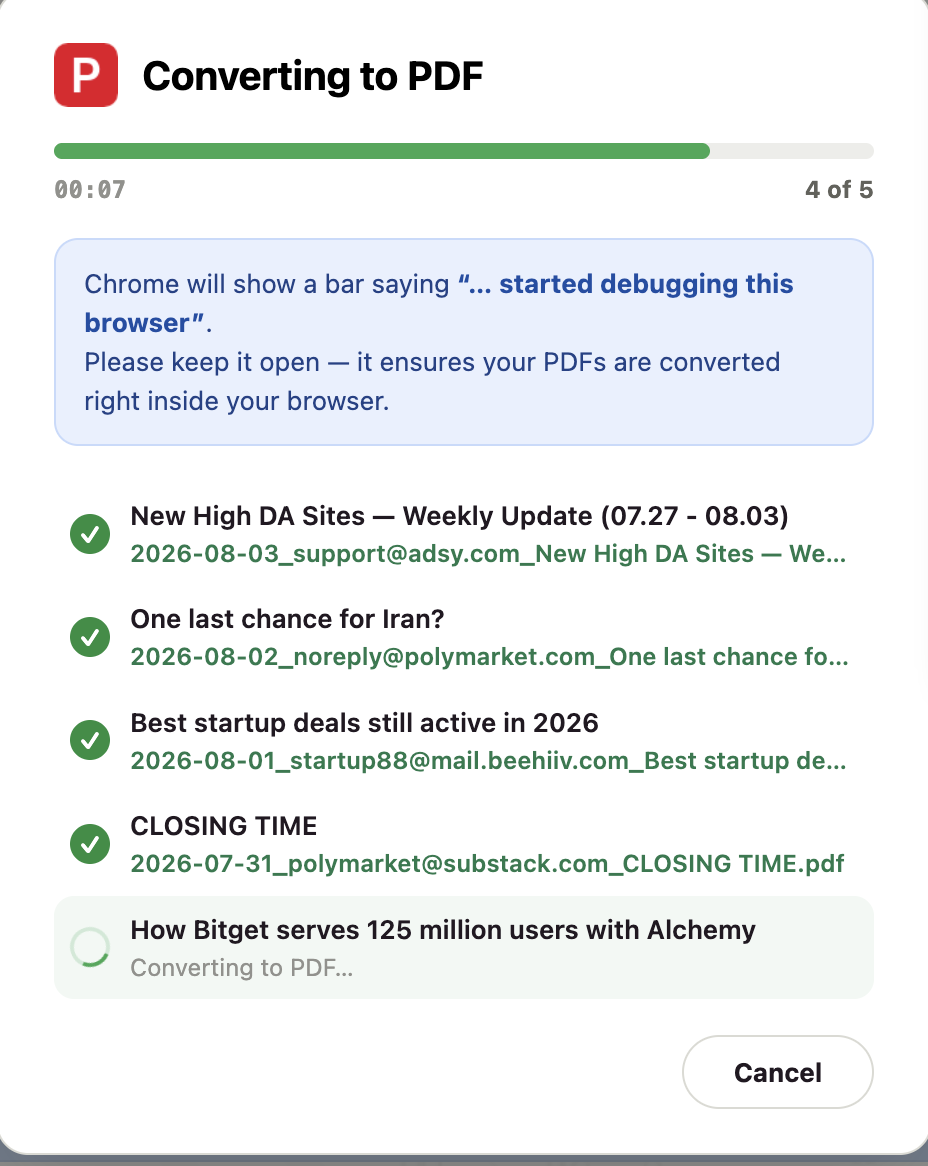
C’est ainsi que l’enregistrement d’une chaîne d’e-mails en PDF devrait se passer : une action rapide, directement dans l’espace où se trouve déjà la conversation. Pas de détour par une imprimante, pas de copier-coller laborieux et aucune archive de boîte mail à décompresser ensuite.
Pourquoi cette solution est préférable dans un contexte professionnel
Un export propre ne représente que la moitié de l’intérêt. L’autre moitié, c’est la possibilité de le reproduire facilement. Dès qu’une équipe doit enregistrer régulièrement une conversation e-mail en PDF, la cohérence cesse d’être un simple plus : elle devient l’essentiel. Vous pouvez exporter aujourd’hui tout un échange avec un client, puis récupérer le mois prochain un mois de factures en utilisant les mêmes paramètres. Les modèles de noms de fichiers gardent les résultats bien triés dès leur arrivée dans le dossier Téléchargements. Le format et l’orientation du papier sont disponibles lorsque vous en avez besoin, sans ralentir une sauvegarde rapide.
Plus important encore, l’outil ne fait pas comme si chaque tâche ne concernait qu’un seul e-mail. Les conversations Gmail s’allongent. Un projet peut compter 20 réponses, un achat peut comprendre une confirmation de commande, un avis d’expédition et un remboursement, tandis qu’une approbation intervient souvent après une longue série de modifications. Notre extension préserve ce flux de travail au lieu de vous obliger à rouvrir la boîte de dialogue d’impression pour chaque élément.
Illustration 2 — réserver ici une capture d’écran large : résultats de recherche Gmail ou libellé contenant plusieurs conversations liées sélectionnées, à côté du panneau d’exportation groupée de l’extension. Afficher un modèle de nom de fichier et la mention indiquant que les fichiers sont téléchargés localement ; flouter les expéditeurs, les objets et les noms des pièces jointes.
Si vous archivez régulièrement vos e-mails, c’est l’option qui mérite de rester installée. Vous pouvez commencer avec 20 conversions gratuites et utiliser les mêmes commandes d’exportation lorsque vous avez besoin d’un seul PDF ou d’un lot plus important.
Option 2 : Imprimer depuis Gmail au format PDF
La commande d’impression intégrée à Gmail est la solution de repli la plus évidente. Elle vous permet d’enregistrer une conversation e-mail en PDF, mais cette méthode a été conçue pour imprimer, pas pour conserver une archive. Ouvrez la conversation, utilisez le menu à trois points, choisissez Imprimer, sélectionnez Enregistrer au format PDF comme destination, puis donnez un nom au fichier.
Cela fonctionne. Pour un échange court et sans importance, c’est peut-être tout ce dont vous avez besoin. C’est aussi le choix le plus logique sur un ordinateur professionnel verrouillé, où l’installation d’une extension est interdite.
Le problème, c’est la quantité de manipulations manuelles. Chaque fois que vous voulez enregistrer une conversation e-mail en PDF, vous devez ouvrir le fil, trouver le bon menu, attendre l’aperçu avant impression, vérifier que le message s’est correctement développé, définir la destination et enregistrer. Puis recommencer pour le fil suivant. Le navigateur choisit des noms de fichiers peu parlants, ce qui impose généralement un peu de nettoyage par la suite.
Le rendu de l’impression peut également être imprévisible. Les réponses longues citées, les couleurs d’arrière-plan et les images intégrées peuvent ne pas apparaître exactement comme dans Gmail. Les pièces jointes ne sont pas intégrées au PDF ; elles doivent toujours être téléchargées séparément. Cette méthode convient en cas d’urgence, mais elle ne constitue pas un bon système.
Option 3 : Synchroniser Gmail avec une application de messagerie de bureau et exporter depuis celle-ci
Une autre façon d’enregistrer une conversation e-mail en PDF consiste à connecter Gmail à une application de bureau comme Outlook, Apple Mail ou Thunderbird, à y retrouver la conversation, puis à utiliser la commande d’impression ou d’exportation de cette application.
Le processus de base est simple en théorie :
-
Ajoutez votre compte Gmail à l’application de bureau à l’aide d’IMAP.
-
Attendez que la boîte aux lettres et le fil de discussion concerné se synchronisent.
-
Ouvrez la conversation, puis imprimez-la ou exportez-la au format PDF.
Cette méthode n’a de sens que si vous utilisez déjà l’une de ces applications au quotidien. Si la conversation se trouve réellement dans Gmail, la déplacer ailleurs juste pour enregistrer une conversation e-mail en PDF ajoute des étapes inutiles. Dans le cas contraire, elle entraîne une quantité étonnante de complications : configuration du compte, validation en deux étapes ou mots de passe d’application, synchronisation partielle des messages, dossiers en double et affichage des conversations auquel vous n’êtes pas habitué. Certaines applications présentent le fil de discussion différemment de Gmail ; d’autres proposent les pièces jointes sous forme de téléchargements séparés. Vous avez déplacé le problème vers une nouvelle application sans vraiment gagner de temps.
Pour archiver occasionnellement des e-mails avec Outlook, cette méthode peut convenir. Pour les conversations Gmail que vous devez classer régulièrement, elle constitue un détour par rapport à un outil qui fonctionne directement dans Gmail.
Option 4 : Télécharger une archive Gmail avec Google Takeout
Google Takeout est l’outil adapté lorsque l’objectif est de sauvegarder l’intégralité d’un compte. Accédez à Google Takeout, sélectionnez Gmail, créez une exportation, puis attendez que Google prépare l’archive.
Ce n’est pas une méthode pratique pour enregistrer une conversation e-mail en PDF. Takeout vous fournit une archive MBOX, c’est-à-dire un fichier de données de boîte aux lettres contenant tout ce que vous avez sélectionné. C’est utile pour effectuer une sauvegarde, mais ce n’est pas un document bien présenté que vous pouvez ouvrir, annoter ou envoyer à un client. Pour obtenir un PDF, vous devez encore importer le fichier MBOX dans un autre programme, puis convertir les messages spécifiques dont vous avez besoin.
Cette méthode présente d’autres inconvénients : l’exportation peut prendre plusieurs heures ou plusieurs jours, le fichier peut être très volumineux et il contient généralement bien plus de données que nécessaire. Télécharger l’intégralité de votre boîte aux lettres pour conserver un seul fil d’approbation, c’est comme déménager pour récupérer un seul reçu. Utilisez Takeout pour la reprise après sinistre ou la migration d’un compte, pas pour l’archivage quotidien.
Quelques habitudes pour exploiter vos e-mails exportés plus tard
Quelle que soit la méthode utilisée, le PDF ne vous sera vraiment utile que si vous pouvez le retrouver. Plus il est facile d’enregistrer une conversation e-mail en PDF, plus vous aurez de chances de créer le document alors que le contexte est encore bien présent.
-
Nommez vos fichiers de manière cohérente. Indiquez une date, l’expéditeur et un objet court.
2026-08-03_Acme_contract-approval.pdfest beaucoup plus facile à retrouver queprint.pdf. -
Effectuez les exportations aux étapes importantes. Enregistrez la conversation lorsqu’un devis est accepté, qu’un contrat est signé, qu’une modification est approuvée ou qu’un litige est résolu, plutôt que d’attendre que quelqu’un vous la demande plusieurs mois plus tard.
-
Conservez également le message d’origine lorsque les enjeux sont importants. Un PDF est idéal pour la lecture et le partage ; les données e-mail d’origine peuvent être nécessaires dans un contexte juridique, réglementé ou d’investigation.
-
Stockez les pièces jointes avec le PDF. Un e-mail d’approbation sans le cahier des charges joint ne constitue pas un dossier complet.
FAQ
Un PDF inclut-il toutes les réponses de la conversation ?
Cela devrait être le cas. Lorsque vous enregistrez une conversation e-mail au format PDF, vérifiez le fichier exporté avant de l’archiver, surtout s’il s’agit d’une conversation longue. Avec Save Gmail Emails as PDF in Bulk, les réponses du fil sont conservées ensemble : vous n’avez donc pas besoin d’enregistrer chaque réponse séparément.
Puis-je enregistrer plusieurs conversations en même temps ?
Oui. C’est là que l’extension prend une nette avance sur l’impression. C’est également pour cette raison que beaucoup de personnes la choisissent lorsqu’elles doivent enregistrer une conversation e-mail au format PDF pour un libellé entier ou un résultat de recherche. Sélectionnez un groupe depuis les résultats de recherche Gmail ou un libellé, puis exportez le lot en appliquant un modèle de nom de fichier cohérent. La commande Imprimer de Gmail vous oblige à répéter l’opération pour chaque conversation.
Un PDF suffit-il pour les dossiers juridiques ou de conformité ?
Souvent, il constitue une copie lisible utile, mais les exigences varient. Veillez à ce que l’expéditeur, le destinataire, les dates, l’objet et l’intégralité du contenu soient visibles. Si le dossier risque d’être contesté, conservez l’e-mail d’origine et demandez à votre équipe juridique ou de conformité quels autres éléments sont nécessaires.
La meilleure façon de conserver une conversation sans les tâches fastidieuses
Vous pouvez enregistrer une conversation e-mail au format PDF avec Gmail Print, une application de bureau ou Google Takeout. Chacune de ces méthodes a son utilité, mais aucune n’est particulièrement adaptée à la tâche courante qui consiste à transformer une conversation Gmail active en fichier propre.
Pour cela, utilisez Save Gmail Emails as PDF in Bulk. L’extension est rapide, vous permet de rester dans Gmail et transforme l’enregistrement d’une conversation e-mail au format PDF en une étape reproductible de votre flux de travail plutôt qu’en une interruption. Elle prend en charge les fils individuels comme les lots, vous propose des noms de fichiers réellement exploitables et traite l’export localement sur votre appareil. Après l’avoir utilisée pour quelques conversations réelles, revenir à la commande Imprimer donne l’impression de remplir des documents avec une machine à écrire.
Si une conversation est importante, prenez une minute pour l’enregistrer au format PDF tant qu’elle est encore facile à retrouver.