Comment sauvegarder ses e-mails Gmail (3 méthodes en 2026)
Découvrez la meilleure façon de sauvegarder vos e-mails Gmail : archives PDF en un clic avec une extension Chrome, export complet de votre boîte via Google Takeout et système de classement facile à rechercher.

Perdre l’accès à une boîte mail n’a rien de dramatique… jusqu’au jour où cela arrive. Un compte fermé, un libellé corrompu ou un ordinateur portable qui rend l’âme juste avant la période des déclarations fiscales : chacun de ces incidents peut effacer des années de reçus, de contrats et d’échanges avec des clients. Voilà pourquoi tant de personnes recherchent comment sauvegarder leurs e-mails Gmail avant qu’un problème ne survienne.
Une sauvegarde utile ne consiste pas à télécharger un énorme fichier que vous n’ouvrirez plus jamais. C’est une habitude : conserver les messages importants dans un format consultable sans Gmail, stocker les fichiers dans un emplacement que vous contrôlez et mettre l’archive à jour régulièrement. Ce guide présente les options pratiques en 2026, en accordant une attention particulière à la conversion des e-mails importants en fichiers PDF locaux que vous pourrez réellement retrouver plus tard.
Si vous cherchez la solution la plus rapide : ajoutez notre outil Chrome gratuit pour sauvegarder vos e-mails Gmail, ouvrez Gmail, sélectionnez les messages qui comptent et exportez-les en PDF sur votre ordinateur. Nous verrons ensuite dans quels cas cela suffit, quand Google Takeout reste utile et comment garder une archive bien organisée.
Pourquoi sauvegarder ses e-mails Gmail ?
Gmail est excellent pour envoyer, recevoir et rechercher des messages. En revanche, ce n’est pas le meilleur système pour conserver des archives à long terme. Les messages sont stockés sur les serveurs de Google, associés à un compte que vous pouvez perdre. Les libellés sont renommés. Les conversations importantes se retrouvent au milieu des newsletters. Et les pièces jointes deviennent invisibles dès que quelqu’un nettoie les « fichiers volumineux ».
Vous devriez sauvegarder vos e-mails Gmail si vous avez besoin de l’un des éléments suivants :
-
Une preuve consultable hors ligne — contrats, factures, notes des RH, e-mails échangés avec un propriétaire
-
Une copie qui résiste à la perte du compte — blocage du mot de passe, départ d’un espace de travail, changement de domaine
-
Des dossiers de conformité plus propres — documents fiscaux, dossiers d’audit, pièces de procédure nécessitant des PDF
-
Une boîte de réception allégée — conserver l’essentiel, puis archiver ou supprimer le reste dans Gmail
Les PDF ne sont pas le seul format de sauvegarde possible, mais c’est celui que la plupart des gens peuvent ouvrir, imprimer, joindre à un ticket ou déposer dans un espace partagé sans logiciel supplémentaire.
Comparatif rapide : trois façons de sauvegarder Gmail
| Méthode | Idéal pour | Format obtenu | Rapidité | Où l’opération s’effectue |
|---|---|---|---|---|
| Extension Chrome (PDF) | Sauvegardes quotidiennes, libellés, traitements par lots | PDF ou fichier ZIP contenant des PDF | De quelques secondes à quelques minutes | Votre navigateur |
| Impression Gmail → Enregistrer au format PDF | Un seul message ponctuel | Un PDF | Environ une minute par message | Votre navigateur |
| Google Takeout | Récupération complète de la boîte aux lettres après un incident | Archive MBOX | De quelques heures à quelques jours | Export Google |
Utilisez les PDF pour les messages que vous devez conserver dans un format lisible. Choisissez Takeout si vous voulez une copie technique complète du compte. La plupart des utilisateurs ont besoin de ces deux habitudes à des moments différents — pas d’un seul outil pour tout faire.
Méthode 1 (recommandée) : sauvegarder les e-mails importants au format PDF depuis Gmail
Pour l’archivage courant, le plus rapide consiste à utiliser une extension de navigateur directement dans la boîte de réception habituelle. Nous avons conçu Save Gmail Emails as PDF in Bulk pour cela : ouvrez un message, sélectionnez-en un ou plusieurs, puis téléchargez des PDF propres sans quitter Gmail.
Pourquoi c’est la méthode par défaut pour la plupart des utilisateurs
-
Traitement local. Les PDF sont générés dans votre navigateur. Les messages ne sont pas envoyés sur nos serveurs pour finaliser l’exportation.
-
Sauvegarde en masse. Sélectionnez des dizaines ou des centaines de fils depuis un libellé ou une recherche, puis exportez-les en une seule fois.
-
Fichiers lisibles. Les en-têtes, la mise en page et les images intégrées restent intactes : le PDF conserve l’apparence du message.
-
Pièces jointes si nécessaire. Conservez les fichiers associés avec l’archive au lieu de devoir les rechercher plus tard.
-
Noms faciles à retrouver. Des modèles incluant la date, l’expéditeur et l’objet sont bien plus pratiques qu’un dossier rempli de
document(12).pdf. -
Gratuit pour commencer. Testez le processus sur de vrais messages avant de vous lancer dans un archivage plus important.
Si votre objectif est de sauvegarder les e-mails Gmail dont vous pourriez avoir besoin au prochain trimestre — et non toutes les newsletters reçues depuis 2014 — adoptez cette méthode.
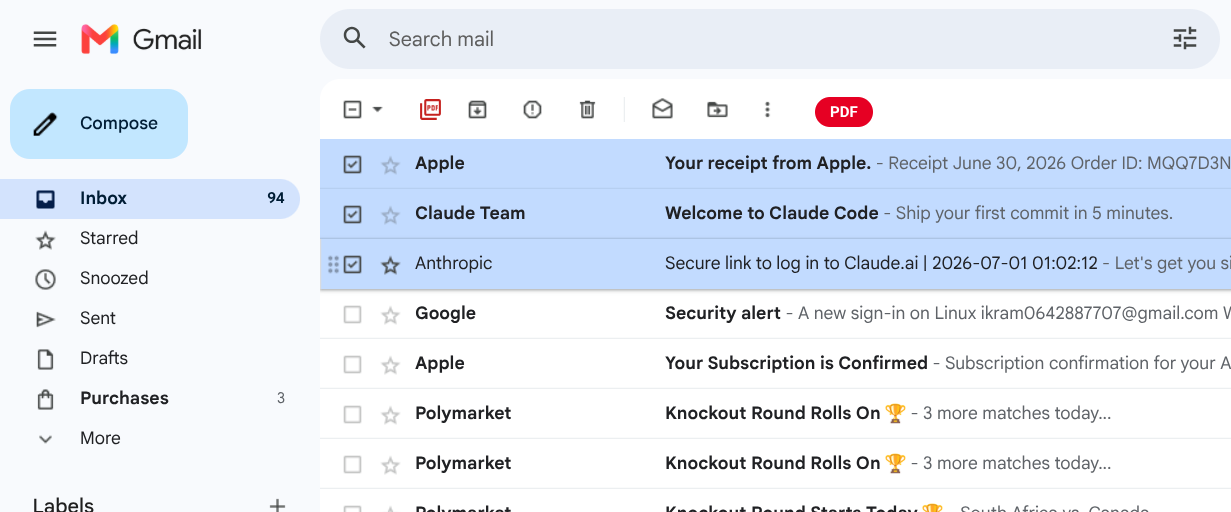
Étape par étape : sauvegarder des e-mails Gmail sélectionnés au format PDF
-
Installez l’extension une seule fois. Depuis le Chrome Web Store, Backup Gmail emails – Chrome extension s’installe en quelques clics. Rechargez ensuite les onglets Gmail déjà ouverts.
-
Utilisez les conversions gratuites ou un forfait membre. Les exportations gratuites fonctionnent immédiatement ; les membres bénéficient d’exportations en masse illimitées dans la même interface.
-
Trouvez ce que vous souhaitez conserver. Lancez une recherche ou ouvrez un libellé — par exemple
newer_than:1y has:attachment filename:invoice, ou le libellé d’un client. -
Sélectionnez les messages. Cochez un e-mail, une page de résultats ou un lot complet.
-
Exportez. Ouvrez le menu de l’extension, puis choisissez un PDF unique, une archive ZIP ou un PDF fusionné au format impression.
-
Classez le téléchargement. Déplacez-le dans votre dossier d’archives (voir les conseils d’organisation ci-dessous).
Une fois cette habitude prise, l’opération ne vous prendra plus que cinq minutes par semaine.
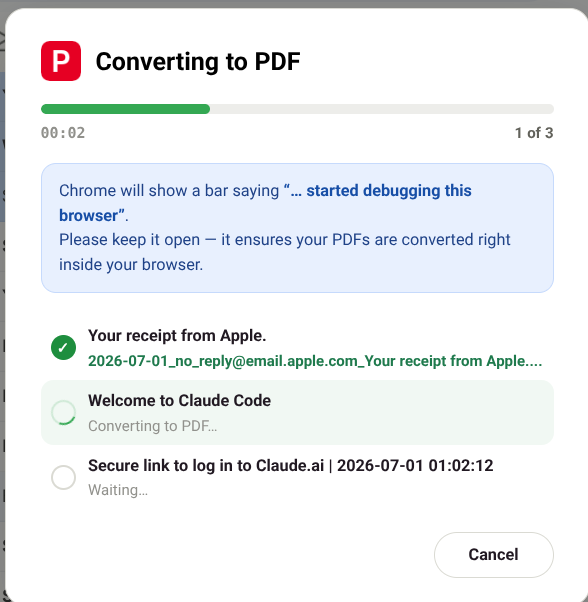
Ce qu’une bonne sauvegarde PDF doit contenir
Même plusieurs mois plus tard, un fichier correct doit toujours afficher :
-
L’expéditeur, le destinataire, les destinataires en copie et la date d’origine
-
L’objet complet
-
Le corps intégral du message, y compris l’historique cité lors de l’exportation d’un fil
-
Les images intégrées au message
-
Les pièces jointes intégrées au PDF ou enregistrées à côté
Si une méthode se contente de fournir une capture d’écran floue du volet de lecture, ce n’est pas une sauvegarde.
Méthode 2 : fonction d’impression intégrée à Gmail → Enregistrer au format PDF
Gmail permet d’imprimer une conversation complète. Dans Chrome, sélectionnez Enregistrer au format PDF comme destination : vous obtenez un fichier sans rien installer.
À utiliser si :
-
Vous travaillez sur un ordinateur verrouillé et ne pouvez pas installer d’extensions
-
Vous n’avez besoin de sauvegarder qu’un seul message, une seule fois
-
Vous voulez vérifier qu’un PDF convient à son destinataire
À éviter si :
-
Vous avez plus de quelques messages à traiter (il n’existe pas vraiment de mode de traitement par lots)
-
Vous avez besoin de noms de fichiers cohérents à grande échelle
-
Vous voulez regrouper automatiquement les pièces jointes
L’impression au format PDF est gratuite et familière. C’est aussi la raison pour laquelle, après avoir répété dix fois le même parcours, on finit par chercher une meilleure façon de sauvegarder ses e-mails Gmail.
Méthode 3 : Google Takeout pour exporter l’intégralité d’une boîte aux lettres
Google Takeout est l’outil officiel de Google pour les exportations en masse. Vous pouvez sélectionner uniquement Gmail, choisir le format MBOX, puis recevoir un lien de téléchargement lorsque l’archive est prête.
Utilisez Takeout si vous :
-
Quittez Google Workspace ou fermez un compte
-
Créez une copie complète à conserver en cas de sinistre
-
Migrez vers un autre client de messagerie compatible avec l’importation MBOX
Gardez ces limites à l’esprit :
-
Le fichier obtenu est au format MBOX, pas un dossier de PDF faciles à consulter
-
Sur les gros comptes, l’opération peut prendre plusieurs heures ou plusieurs jours
-
Vous ne pouvez pas exporter proprement « uniquement ces douze factures » sous forme de documents finalisés
-
Vous aurez toujours besoin d’un autre outil si les personnes concernées attendent des PDF
Considérez Takeout comme une assurance pour l’ensemble du compte. L’export PDF, lui, constitue l’archive de travail que vous ouvrez réellement. Beaucoup d’équipes lancent Takeout une ou deux fois par an et exportent en continu leurs e-mails opérationnels au format PDF.
Un système de dossiers simple pour sauvegarder les PDF Gmail
Des fichiers ne sont utiles que si vous pouvez les retrouver. Après avoir sauvegardé vos e-mails Gmail, rangez-les dans une arborescence de ce type :
Gmail-Backup/
├── 2026/
│   ├── 01-January/
│   ├── 02-February/
│   └── ...
├── Clients/
│   ├── Acme-Corp/
│   └── Northwind/
├── Finance/
│   ├── Invoices/
│   └── Receipts/
└── Legal/
Un format de nom qui reste pratique dans le temps :
YYYY-MM-DD_sender_subject.pdf
Exemple : 2026-08-09_Jordan_Lee_Q3_Statement_of_Work.pdf
Synchronisez le dossier racine avec un espace de stockage auquel vous faites déjà confiance — OneDrive, Drive pour ordinateur, Dropbox ou un disque externe chiffré. L’objectif est que la sauvegarde se trouve dans votre arborescence, et pas uniquement dans les résultats de recherche Gmail.
À quelle fréquence sauvegarder ses e-mails Gmail ?
| Situation | Fréquence |
|---|---|
| Indépendant / entrepreneur individuel | Export hebdomadaire des e-mails clients et financiers récents |
| Boîte de réception partagée d’une petite équipe | Tous les jours ou à chaque étape importante d’un projet |
| E-mails sensibles sur le plan fiscal ou juridique | Le jour même de la clôture de la conversation |
| Copie complète du compte en cas de sinistre (Takeout) | Tous les trimestres ou avant toute modification importante du compte |
La régularité vaut mieux que le volume. Un lot hebdomadaire de 20 messages au format PDF est plus utile qu’une extraction annuelle que vous ne vérifiez jamais.
Liste de contrôle pour la sécurité et la confidentialité
Avant de confier vos e-mails à une solution de sauvegarde des e-mails Gmail, vérifiez les points suivants :
-
L’endroit où s’effectue la conversion — pour les échanges sensibles, mieux vaut qu’elle se fasse directement dans le navigateur.
-
Les autorisations demandées par l’extension — consultez sa fiche dans le store ainsi que sa politique de confidentialité.
-
L’emplacement des fichiers — le dossier Downloads convient temporairement ; déplacez ensuite les fichiers dans un dossier dont l’accès est contrôlé.
-
Les personnes susceptibles d’ouvrir l’archive — chiffrez les disques utilisés pour les e-mails juridiques ou RH.
-
Les règles de conservation — certains secteurs imposent de conserver les e-mails pendant N ans, tandis que d’autres exigent leur suppression. Faites correspondre la sauvegarde à votre politique, pas seulement à ce qui est pratique.
Notre extension est conçue pour que l’exportation reste sur votre appareil. Retrouvez les fonctionnalités, les tarifs et les informations sur la confidentialité sur la page d’accueil de Enregistrer vos e-mails Gmail en PDF en masse.
Foire aux questions
La sauvegarde de Gmail au format PDF est-elle valable juridiquement ?
Souvent, oui, pour les documents professionnels courants, à condition que les en-têtes et le contenu soient intacts et que le stockage soit maîtrisé. Les environnements réglementés peuvent toutefois exiger des mesures supplémentaires. Lorsque les enjeux sont importants, demandez conseil à votre service juridique.
Puis-je sauvegarder un seul libellé ?
Oui. Ouvrez le libellé dans Gmail, sélectionnez les conversations, puis exportez-les avec l’extension. C’est généralement plus judicieux que de vider l’intégralité du dossier All Mail.
Google Takeout remplace-t-il la sauvegarde au format PDF ?
Non. Takeout sert à exporter l’intégralité d’un compte. Les PDF conviennent aux archives lisibles par des humains et au partage. Utilisez les deux, chacun pour un usage différent.
Puis-je sauvegarder des e-mails Gmail sur mon téléphone ?
L’application mobile Gmail permet d’imprimer des messages individuels, mais la manipulation est peu pratique. Pour une sauvegarde par lots sérieuse, mieux vaut utiliser Chrome sur ordinateur avec une extension.
La sauvegarde s’arrêtera-t-elle si j’atteins les limites de stockage de Gmail ?
Les problèmes de stockage peuvent empêcher la réception de nouveaux e-mails, mais ils ne rendent pas une copie externe moins nécessaire. Si vous approchez de la limite, exportez rapidement les libellés importants.
Méthode recommandée
-
Créez une seule fois l’arborescence de dossiers
Gmail-Backup. -
Installez l’extension en suivant les étapes ci-dessus.
-
Chaque vendredi, recherchez
newer_than:7dainsi que vos libellés finance/client. -
Exportez par lots les nouveaux e-mails à conserver au format PDF, puis classez-les par mois ou par client.
-
Une fois par trimestre, lancez Google Takeout pour obtenir une copie complète de votre boîte aux lettres à conserver hors ligne.
-
Ouvrez quelques PDF au hasard pour vérifier que l’archive fonctionne réellement.
Cette routine suffit à la plupart des personnes qui recherchent comment sauvegarder des e-mails Gmail parce qu’elles veulent une procédure simple et sereine, pas une migration d’entreprise.
Étapes suivantes
Commencez par les e-mails que vous savez déjà devoir conserver. Exportez un petit lot aujourd’hui, classez-le, puis planifiez un Takeout complet uniquement si vous avez besoin d’une solution de reprise après sinistre. Pour découvrir les fonctionnalités et les offres, consultez le site officiel de Save Gmail Emails to PDF .