Salvar uma conversa de e-mails como PDF: 4 opções que funcionam de verdade
Quatro maneiras de salvar uma conversa de e-mails como PDF: uma extensão do Gmail para conversas completas e em lote, a impressão do Gmail, um aplicativo para computador ou o Google Takeout — e como escolher.

Salvar uma conversa de e-mails como PDF: 4 opções que funcionam de verdade
Uma conversa longa de e-mails é fácil de acompanhar enquanto ainda está na sua caixa de entrada. Seis meses depois, quando alguém pergunta o que foi combinado, ela se torna muito menos útil. As respostas ficam enterradas, os arquivos se espalham, e encaminhar uma conversa em andamento não é a mesma coisa que manter um registro.
É por isso que as pessoas pesquisam por salvar conversa de e-mails como pdf. A expressão pode parecer simples, mas a necessidade por trás dela não é: manter uma conversa completa em um formato que continue fazendo sentido fora da caixa de entrada. Na prática, isso significa transformar uma conversa inteira — a mensagem original, todas as respostas, os cabeçalhos visíveis e quaisquer arquivos que você precise manter junto dela — em um documento que possa ser armazenado, compartilhado ou colocado em uma pasta de processos. Isso é útil para aprovações de clientes, faturas, correspondências com proprietários, registros de RH, transições de projetos e qualquer situação em que “estava em um e-mail” não seja um sistema de arquivamento muito eficiente.
Há quatro maneiras realistas de fazer isso. Antes de escolher, decida se você precisa salvar uma conversa de e-mails como pdf uma única vez, ao final de um projeto, ou como parte recorrente da sua organização de registros. Os métodos não são equivalentes. Um foi criado para arquivamento no dia a dia; os outros três resolvem problemas mais específicos e rapidamente se tornam frustrantes quando o número de conversas aumenta.
O que significa exatamente “salvar uma conversa de e-mails como pdf”?
Uma conversa de e-mails é o diálogo completo de ida e volta, não uma captura de tela da última resposta. Quando você salva uma conversa de e-mails como pdf, o resultado deve permitir que o leitor entenda a história sem abrir o Gmail: quem escreveu o quê, quando escreveu, o que foi citado abaixo e quais anexos faziam parte da conversa.
Para uma consulta pessoal rápida, praticamente qualquer PDF pode ser suficiente. Mas, quando você precisa salvar uma conversa de e-mails como pdf para um cliente, empregador ou registro de projeto, são os detalhes que tornam o arquivo útil. No trabalho, um registro mais organizado faz diferença. Procure o remetente, o destinatário, a data, a linha de assunto, a ordem das mensagens, as imagens inseridas no corpo e uma forma prática de manter os anexos. Um PDF também é mais fácil de nomear de maneira consistente, mover para um drive compartilhado ou entregar a alguém que não tenha acesso à sua caixa de e-mails.
A resposta curta: qual opção você deve escolher?
| Opção | Melhor para | A desvantagem |
|---|---|---|
| Save Gmail Emails as PDF in Bulk extension | Salvamentos regulares, conversas inteiras e exportações em lote | Requer o Chrome e a instalação única de uma extensão |
| Gmail Print → Save as PDF | Um único e-mail em um computador onde você não pode instalar nada | Repetitivo, uma conversa por vez |
| Aplicativo de e-mail para computador | Uma exportação pontual do Outlook, Apple Mail ou Thunderbird | Configuração, sincronização e resultados inconsistentes |
| Google Takeout | Um backup completo do Gmail antes de sair de uma conta | Gera MBOX, não PDFs prontos para leitura |
Se você precisa salvar uma conversa de e-mails como PDF mais de vez em quando, a extensão é a resposta prática. É a única opção aqui criada especificamente para salvar uma conversa de e-mails como PDF sem transformar cada exportação em uma pequena tarefa administrativa.
Opção 1: usar Save Gmail Emails as PDF in Bulk (a que recomendamos)

Nossa extensão do Chrome Save Gmail Emails as PDF in Bulk foi criada exatamente para esse trabalho. Ela oferece uma maneira direta de salvar uma conversa de e-mails como PDF dentro do Gmail, sem que você precise imprimir, encaminhar, sincronizar com outro aplicativo ou enviar uma conversa sensível para um site de conversão de terceiros.
A diferença fica evidente depois das primeiras exportações. Em vez de passar pelo menu do Gmail e pela janela de impressão do navegador para cada conversa, você seleciona o e-mail ou a conversa, escolhe o formato desejado e faz o download para o seu dispositivo. A extensão pode exportar uma mensagem, uma conversa completa ou uma seleção maior a partir de um marcador, remetente ou resultado de pesquisa. Os PDFs são gerados localmente no seu navegador; o conteúdo dos seus e-mails e os anexos não são enviados para nossos servidores.
Ilustração 1 — reservar aqui espaço para uma captura de tela ampla: uma conversa do Gmail aberta com várias respostas, o botão de PDF da extensão visível na barra de ferramentas e um pequeno painel de exportação mostrando “PDF”, A4/Carta, orientação e um modelo de nome de arquivo. Mantenha nomes pessoais e o texto das mensagens desfocados.
Como salvar uma conversa do Gmail como PDF com a extensão
-
Instale Save Gmail Emails as PDF in Bulk pela Chrome Web Store.
-
Abra o Gmail e, em seguida, abra a conversa que você precisa manter. Para um trabalho maior, pesquise ou filtre primeiro — por exemplo,
from:vendor@example.comoulabel:receipts. -
Clique no botão de PDF da extensão. Ela manterá as respostas agrupadas na conversa, em vez de obrigar você a capturar cada mensagem manualmente.
-
Escolha o tamanho do papel, a orientação e o padrão do nome do arquivo. Um padrão como
{date}_{sender}_{subject}é muito útil mais tarde, quando você estiver procurando registros em uma pasta. -
Exporte o PDF. Ele será baixado diretamente para o seu computador; os anexos podem ser salvos junto com o PDF quando você precisar manter o histórico completo dos arquivos.
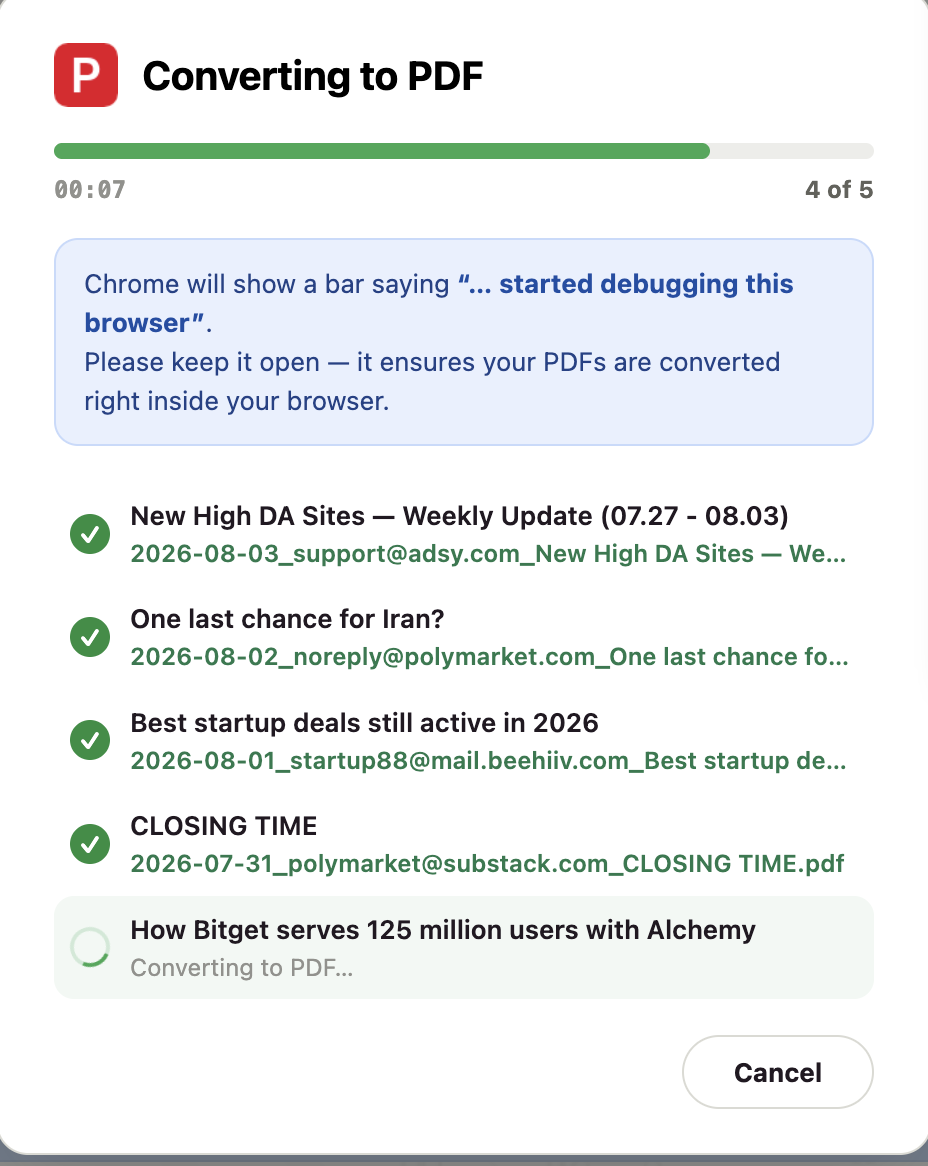
É assim que salvar uma conversa de e-mails como PDF deveria ser: uma ação rápida dentro do lugar onde a conversa já está. Sem passar por uma impressora, sem copiar e colar de forma desajeitada e sem precisar descompactar um arquivo de e-mails depois.
Por que é melhor para o trabalho do dia a dia
Uma exportação limpa é apenas metade do valor. A outra metade é a possibilidade de repetir o processo. Quando uma equipe precisa salvar uma conversa de e-mails como PDF regularmente, a consistência deixa de ser um extra conveniente e passa a ser o principal objetivo. Você pode exportar hoje uma conversa inteira com um cliente e, na semana seguinte, baixar um mês de faturas usando as mesmas configurações. Os modelos de nome de arquivo mantêm tudo organizado assim que os arquivos chegam à pasta Downloads. O tamanho e a orientação do papel estão disponíveis quando você precisa deles, mas não atrapalham um salvamento rápido.
Mais importante, a ferramenta não finge que toda tarefa envolve apenas um e-mail. As conversas do Gmail crescem. Um projeto pode ter 20 respostas, uma compra pode envolver confirmação do pedido, aviso de envio e reembolso, e uma aprovação costuma vir depois de uma longa sequência de alterações. Nossa extensão preserva esse fluxo de trabalho, em vez de obrigar você a reabrir a janela de impressão para cada parte da conversa.
Ilustração 2 — reservar aqui espaço para uma captura de tela ampla: resultados de pesquisa do Gmail ou um marcador com várias conversas relacionadas selecionadas, ao lado do painel de exportação em lote da extensão. Mostre um padrão de nome de arquivo e a observação de que os arquivos são baixados localmente; desfoque os remetentes, os assuntos e os nomes dos anexos.
Se você arquiva e-mails regularmente, esta é a opção que vale a pena manter instalada. Você pode começar com 30 conversões gratuitas e usar os mesmos controles de exportação quando precisar de um único PDF ou de um lote maior.
Opção 2: imprimir do Gmail para PDF
O comando Imprimir integrado do Gmail é a alternativa mais óbvia. Ele permite salvar uma conversa de e-mails como PDF, mas o método foi criado para imprimir, e não para manter um registro. Abra a conversa, use o menu de três pontos, escolha Imprimir, selecione Salvar como PDF como destino e dê um nome ao arquivo.
Funciona. Para uma conversa curta e sem importância, talvez seja tudo de que você precisa. Também é a escolha mais sensata em um computador corporativo bloqueado, no qual não é permitido adicionar uma extensão.
O problema é o trabalho manual envolvido. Sempre que quiser salvar uma conversa de e-mails como PDF, você terá de abrir a conversa, encontrar o menu correto, esperar a visualização da impressão, verificar se a mensagem foi expandida corretamente, definir o destino e salvar. Depois, precisará repetir tudo para a conversa seguinte. O navegador escolhe nomes de arquivo sem graça, então geralmente também é necessário fazer uma limpeza depois.
A impressão também pode apresentar resultados imprevisíveis. Respostas longas citadas, cores de fundo e imagens incorporadas podem não ficar exatamente como aparecem no Gmail. Os anexos não são incluídos no PDF; ainda será necessário baixá-los separadamente. Essa opção resolve em uma emergência, mas não é um bom sistema.
Opção 3: sincronizar o Gmail com um aplicativo de e-mail para computador e exportar de lá
Outra forma de salvar uma conversa de e-mails como PDF é conectar o Gmail a um aplicativo para computador, como Outlook, Apple Mail ou Thunderbird, encontrar a conversa ali e usar o comando de impressão ou exportação do aplicativo.
O processo básico é simples no papel:
-
Adicione sua conta do Gmail ao aplicativo para computador usando IMAP.
-
Aguarde a sincronização da caixa de entrada e da conversa relevante.
-
Abra a conversa e imprima ou exporte-a como PDF.
Isso só faz sentido se você já usa um desses aplicativos todos os dias. Se a conversa realmente está no Gmail, levá-la para outro lugar apenas para salvar uma conversa de e-mails como PDF acrescenta etapas desnecessárias. Caso contrário, o processo traz uma quantidade surpreendente de complicações: configuração da conta, verificação em duas etapas ou senhas de aplicativo, sincronização parcial das mensagens, pastas duplicadas e uma visualização de conversa desconhecida. Alguns aplicativos organizam a conversa de forma diferente do Gmail; outros transformam os anexos em um download separado. Você transferiu o problema para um novo aplicativo sem torná-lo muito mais rápido.
Para arquivar ocasionalmente mensagens baseadas no Outlook, é uma solução razoável. Para conversas do Gmail que você precisa arquivar com frequência, é um substituto indireto para uma ferramenta que funciona diretamente no Gmail.
Opção 4: baixe um arquivo do Gmail com o Google Takeout
O Google Takeout é a ferramenta certa quando o objetivo é fazer um backup completo da conta. Acesse o Google Takeout, selecione o Gmail, crie uma exportação e aguarde enquanto o Google prepara o arquivo.
Não é uma forma conveniente de salvar uma conversa de e-mails como PDF. O Takeout fornece um arquivo MBOX, que é um arquivo de dados da caixa de e-mails contendo tudo o que você selecionou. Ele é útil como backup, mas não é um documento organizado que você possa abrir, anotar ou enviar a um cliente. Para obter um PDF, ainda será necessário importar o arquivo MBOX para outro programa e converter as mensagens específicas que deseja.
Há outras desvantagens: a exportação pode levar horas ou dias, pode ser muito grande e geralmente contém mais dados do que você precisa. Baixar sua caixa de e-mails inteira para guardar uma única conversa de aprovação é como mudar de casa porque você precisa de um recibo. Use o Takeout para recuperação de desastres ou migração de conta, não para registros do dia a dia.
Alguns hábitos que tornam os e-mails exportados úteis mais tarde
Independentemente do método escolhido, o PDF só será útil se você conseguir encontrá-lo novamente. Quanto mais rápido for salvar uma conversa de e-mails como PDF, maior será a probabilidade de você criar o registro enquanto o contexto ainda está fresco.
-
Dê nomes consistentes aos arquivos. Inclua a data, o remetente e um assunto curto.
2026-08-03_Acme_contract-approval.pdfé muito mais fácil de localizar do queprint.pdf. -
Exporte em momentos importantes. Salve a conversa quando uma cotação for aceita, um contrato for assinado, uma alteração for aprovada ou uma disputa for resolvida, e não apenas quando alguém solicitar o arquivo meses depois.
-
Mantenha também a mensagem original quando os riscos forem altos. Um PDF é excelente para leitura e compartilhamento; os dados originais do e-mail podem ser importantes em contextos jurídicos, regulatórios ou forenses.
-
Armazene os anexos junto com o PDF. Um e-mail de aprovação sem o documento de escopo anexado não é um registro completo.
Perguntas frequentes
Um PDF inclui todas as respostas da conversa?
Deveria incluir. Ao salvar uma conversa de e-mails como PDF, confira o arquivo exportado antes de arquivá-lo, especialmente se a conversa for longa. Com Save Gmail Emails as PDF in Bulk, as respostas da conversa são mantidas juntas, então você não precisa salvar cada resposta separadamente.
Posso salvar várias conversas ao mesmo tempo?
Sim. É nesse ponto que a extensão leva muita vantagem sobre a impressão. Esse também é o motivo pelo qual muitas pessoas a escolhem quando precisam salvar uma conversa de e-mails como PDF para todo um marcador ou resultado de pesquisa. Selecione um grupo nos resultados de pesquisa do Gmail ou em um marcador e exporte o lote usando um padrão de nomes de arquivo consistente. O comando Imprimir do Gmail obriga você a repetir o processo uma conversa por vez.
Um PDF é suficiente para registros jurídicos ou de conformidade?
Muitas vezes, ele é uma cópia legível útil, mas os requisitos variam. Mantenha visíveis o remetente, o destinatário, as datas, a linha de assunto e todo o conteúdo. Se o registro puder ser contestado, preserve o e-mail original e consulte sua equipe jurídica ou de conformidade para saber o que mais é necessário.
A melhor maneira de manter uma conversa sem trabalho burocrático
Você pode salvar uma conversa de e-mails como PDF usando o comando Imprimir do Gmail, um aplicativo para computador ou o Google Takeout. Cada opção tem uma utilidade legítima, mas nenhuma é particularmente eficiente para a tarefa rotineira de transformar uma conversa ativa do Gmail em um arquivo organizado.
Para isso, use Save Gmail Emails as PDF in Bulk. É rápido, mantém o trabalho dentro do Gmail e transforma salvar uma conversa de e-mails como PDF em uma etapa repetível do seu fluxo de trabalho, em vez de uma interrupção. A ferramenta processa conversas individuais e lotes, permite usar nomes de arquivo realmente úteis e realiza a exportação localmente no seu dispositivo. Depois de usá-la em algumas conversas reais, voltar ao comando Imprimir dá a sensação de preencher papelada com uma máquina de escrever.
Se uma conversa for importante, reserve um minuto para salvar uma conversa de e-mails como PDF enquanto tudo ainda está fácil de encontrar.