Como fazer backup dos e-mails do Gmail (3 métodos em 2026)
Aprenda a fazer backup dos seus e-mails do Gmail do jeito certo: arquive mensagens em PDF com um clique usando uma extensão do Chrome, exporte toda a caixa de entrada pelo Google Takeout e organize tudo em pastas fáceis de pesquisar.

Perder o acesso a uma caixa de entrada raramente parece algo grave — até o dia em que acontece. Uma conta encerrada, um marcador corrompido ou um notebook que pifa na semana anterior à temporada de declaração de impostos: qualquer uma dessas situações pode apagar anos de recibos, contratos e conversas com clientes. Por isso, tanta gente pesquisa como fazer backup dos e-mails do Gmail antes que algo dê errado.
Um bom backup não é um download gigantesco que você nunca mais abre. É um hábito: manter as mensagens importantes em um formato que possa ser aberto sem o Gmail, guardá-las em um local onde você controle os arquivos e atualizar o arquivo periodicamente. Este guia apresenta as opções mais práticas em 2026, com foco especial em transformar e-mails importantes em arquivos PDF locais que você consiga encontrar de verdade depois.
Se quiser ir direto ao ponto: adicione nossa ferramenta gratuita do Chrome para fazer backup dos e-mails do Gmail, abra o Gmail, selecione o que importa e exporte os PDFs no seu próprio computador. A seguir, explicamos quando isso é suficiente, quando o Google Takeout ainda é útil e como manter o arquivo organizado.
Por que fazer backup dos e-mails do Gmail?
O Gmail é excelente para entregar e pesquisar mensagens. Como sistema de arquivamento de longo prazo, porém, deixa a desejar. As mensagens ficam nos servidores do Google, vinculadas a uma conta que você pode perder. Os marcadores mudam de nome. Conversas importantes ficam misturadas com newsletters. E os anexos somem da vista assim que alguém resolve limpar os “arquivos grandes”.
Você deve fazer backup dos e-mails do Gmail quando precisar de qualquer uma destas coisas:
-
Uma prova que possa compartilhar offline — contratos, faturas, anotações do RH, e-mails do proprietário
-
Uma cópia que sobreviva à perda da conta — bloqueios por senha, desligamento do Workspace, mudanças de domínio
-
Arquivos de conformidade mais organizados — documentos fiscais, pastas de auditoria, processos que exigem PDFs
-
Uma caixa de entrada mais leve — mantenha o que importa e depois arquive ou exclua o restante no Gmail
PDFs não são o único formato de backup, mas são os arquivos que a maioria das pessoas consegue abrir, imprimir, anexar a um chamado ou colocar em um drive compartilhado sem instalar nenhum software adicional.
Comparação rápida: três maneiras de fazer backup do Gmail
| Método | Ideal para | Resultado | Velocidade | Onde é executado |
|---|---|---|---|---|
| Extensão do Chrome (PDF) | Backups do dia a dia, marcadores, lotes | PDF ou ZIP de PDFs | Segundos a minutos | Seu navegador |
| Imprimir no Gmail → Salvar como PDF | Uma única mensagem, em uma ocasião específica | Um PDF | Cerca de um minuto por mensagem | Seu navegador |
| Google Takeout | Recuperação de emergência da caixa de entrada inteira | Arquivo MBOX | Horas a dias | Exportação do Google |
Use PDFs para os e-mails que você precisa manter legíveis. Recorra ao Takeout quando quiser uma cópia técnica completa da conta. A maioria das pessoas precisa dos dois métodos em momentos diferentes — não de uma única ferramenta para tudo.
Método 1 (recomendado): fazer backup de e-mails importantes como PDF dentro do Gmail
Para arquivar mensagens do dia a dia, o caminho mais rápido é usar uma extensão que funcione na caixa de entrada que você já utiliza. Criamos o Save Gmail Emails as PDF in Bulk para isso: abra o e-mail, selecione uma mensagem ou várias de uma vez e baixe PDFs organizados sem sair do Gmail.
Por que esta é a opção padrão para a maioria das pessoas
-
Processamento local. Os PDFs são gerados no navegador. As mensagens não são enviadas aos nossos servidores para concluir a exportação.
-
Backup em massa. Selecione dezenas ou centenas de conversas em um marcador ou resultado de pesquisa e exporte tudo de uma vez.
-
Arquivos legíveis. Cabeçalhos, layout e imagens incorporadas permanecem intactos, então o PDF continua com a aparência do e-mail.
-
Anexos quando necessário. Mantenha os arquivos relacionados junto do arquivamento, sem precisar procurá-los mais tarde.
-
Nomes fáceis de pesquisar. Padrões com data, remetente e assunto são muito melhores do que uma pasta cheia de
document(12).pdf. -
Comece de graça. Teste o processo com e-mails reais antes de iniciar um arquivamento maior.
Se o objetivo é fazer backup dos e-mails do Gmail que você talvez precise no próximo trimestre — e não de todos os newsletters desde 2014 —, adote este método como padrão.
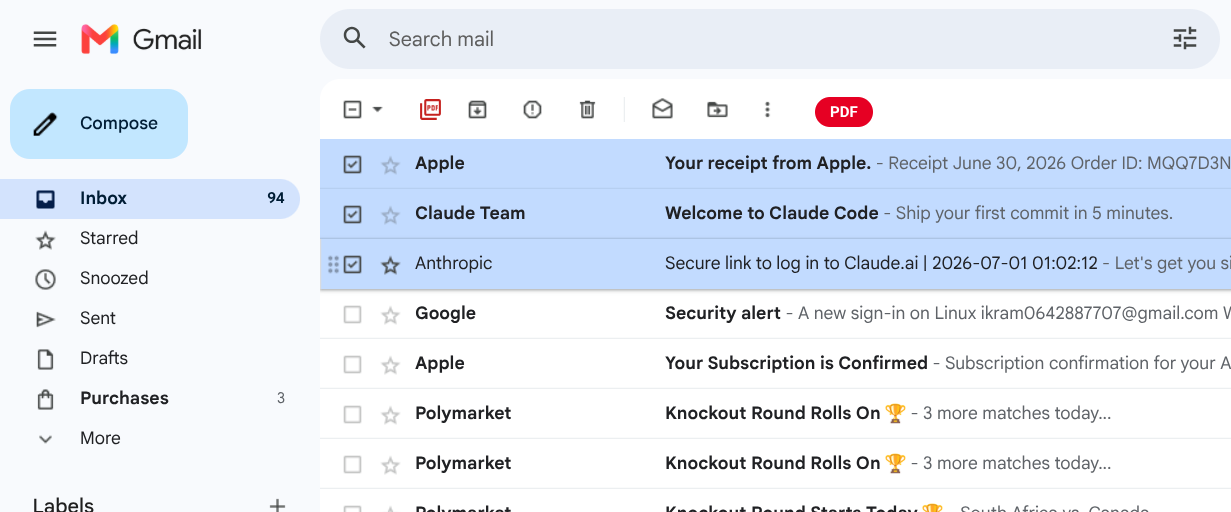
Passo a passo: fazer backup de e-mails selecionados do Gmail em PDF
-
Instale uma vez. Na Chrome Web Store, a extensão do Chrome para fazer backup de e-mails do Gmail é instalada em poucos cliques. Depois, recarregue todas as abas do Gmail que estiverem abertas.
-
Use conversões gratuitas ou um plano para membros. As exportações gratuitas funcionam imediatamente; os membros têm exportação em massa ilimitada na mesma interface.
-
Encontre o que deseja guardar. Faça uma pesquisa ou abra um marcador — por exemplo,
newer_than:1y has:attachment filename:invoiceou o marcador de um cliente. -
Selecione as mensagens. Marque um e-mail, uma página de resultados ou um lote inteiro.
-
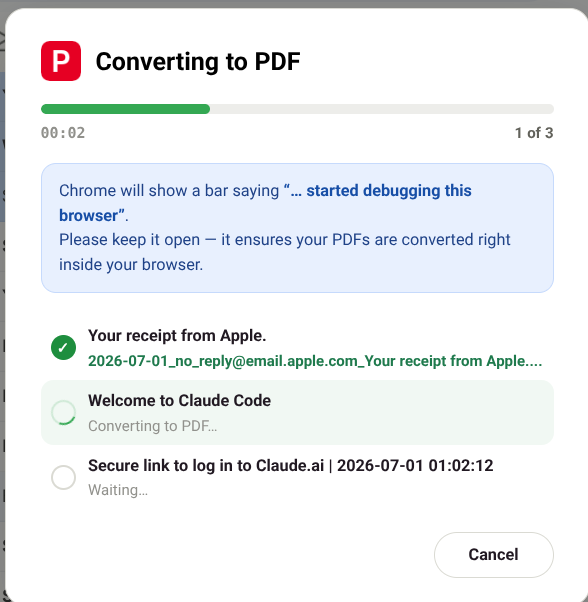
Exporte. Abra a ação da extensão e escolha um único PDF, um ZIP com vários arquivos ou um PDF único no estilo de impressão.
-
Organize o download. Mova o arquivo para a pasta do seu arquivo (veja abaixo algumas dicas de estrutura).
Depois que esse hábito estiver criado, o processo todo vira uma tarefa semanal de cinco minutos.
O que um bom backup em PDF deve incluir
Meses depois, um bom arquivo ainda mostra:
-
Remetente / Destinatário / Cc e a data original
-
Linha de assunto completa
-
Corpo inteiro da mensagem, incluindo o histórico citado quando você exporta uma conversa
-
Imagens incorporadas que faziam parte da mensagem
-
Anexos incorporados ou salvos ao lado do PDF
Se um método entrega apenas uma captura de tela borrada do painel de leitura, isso não é um backup.
Método 2: Imprimir → Salvar como PDF no próprio Gmail
O Gmail permite imprimir uma conversa inteira. No Chrome, selecione Salvar como PDF como destino e obtenha um arquivo sem instalar nada.
Use quando:
-
Você estiver em um computador bloqueado e não puder instalar extensões
-
Precisar de exatamente uma mensagem, uma única vez
-
Quiser testar se um PDF é suficiente para um destinatário
Evite quando:
-
Tiver mais do que algumas mensagens (não existe um verdadeiro modo em lote)
-
Precisar de nomes de arquivo consistentes em grande escala
-
Quiser incluir os anexos automaticamente
Imprimir em PDF é grátis e familiar. Também é por isso que, depois do décimo clique no mesmo caminho, as pessoas acabam procurando uma maneira melhor de fazer backup dos e-mails do Gmail.
Método 3: Google Takeout para exportar a caixa de entrada inteira
Google Takeout é a ferramenta oficial do Google para exportações em massa. Você pode incluir apenas o Gmail, escolher MBOX e receber um link para download quando o arquivo estiver pronto.
Use o Takeout quando estiver:
-
Saindo do Google Workspace ou encerrando uma conta
-
Criando uma cópia completa para recuperação em caso de desastre
-
Migrando para outro cliente de e-mail que importe MBOX
Tenha em mente estas limitações:
-
O formato de saída é MBOX, não uma pasta com PDFs fáceis de consultar
-
Em contas grandes, o processo pode levar horas ou dias
-
Não é possível exportar de forma organizada “apenas estas doze faturas” como documentos bem formatados
-
Você ainda precisará de outra ferramenta se as partes envolvidas esperarem receber PDFs
Pense no Takeout como um seguro para a conta inteira. Já a exportação em PDF funciona como o arquivo de trabalho que você realmente abre. Muitas equipes executam o Takeout uma ou duas vezes por ano e mantêm uma exportação contínua em PDF para os e-mails operacionais.
Um sistema simples de pastas para backups do Gmail em PDF
Os arquivos só são úteis se você conseguir encontrá-los. Depois de fazer backup dos e-mails do Gmail, organize-os em uma estrutura como esta:
Gmail-Backup/
├── 2026/
│   ├── 01-January/
│   ├── 02-February/
│   └── ...
├── Clients/
│   ├── Acme-Corp/
│   └── Northwind/
├── Finance/
│   ├── Invoices/
│   └── Receipts/
└── Legal/
Um padrão de nomes que continua funcionando com o tempo:
YYYY-MM-DD_sender_subject.pdf
Exemplo: 2026-08-09_Jordan_Lee_Q3_Statement_of_Work.pdf
Sincronize a pasta principal com um armazenamento em que você já confia — OneDrive, Drive para computador, Dropbox ou um drive externo criptografado. A ideia é que o backup fique na sua estrutura de pastas, e não apenas na pesquisa do Gmail.
Com que frequência você deve fazer backup dos e-mails do Gmail?
| Situação | Frequência |
|---|---|
| Freelancer / profissional autônomo | Exportação semanal de novos e-mails de clientes e finanças |
| Caixa de entrada compartilhada de uma equipe pequena | Diariamente ou a cada marco do projeto |
| E-mails sensíveis para fins fiscais ou jurídicos | No mesmo dia em que a conversa for encerrada |
| Cópia completa da conta para recuperação em caso de desastre (Takeout) | Trimestralmente ou antes de grandes mudanças na conta |
A consistência é mais importante do que o volume. Um lote semanal com 20 mensagens em PDF é melhor do que uma montanha de arquivos criada uma vez por ano e nunca verificada.
Checklist de segurança e privacidade
Antes de confiar em qualquer método para fazer backup dos e-mails do Gmail, verifique:
-
Onde ocorre a conversão — para conversas sensíveis, é preferível que ela aconteça no próprio navegador.
-
Quais permissões a extensão solicita — leia a descrição na loja e a política de privacidade.
-
Onde os arquivos são salvos — a pasta Downloads serve temporariamente; depois, mova-os para uma pasta com acesso controlado.
-
Quem mais pode abrir o arquivo — criptografe as unidades usadas para e-mails jurídicos ou de RH.
-
Regras de retenção — alguns setores exigem guardar os e-mails por N anos; outros exigem excluí-los. Alinhe o backup à política da empresa, não apenas à conveniência.
Nossa extensão foi desenvolvida para que a exportação permaneça no dispositivo. Consulte recursos, preços e informações de privacidade na página inicial do Salvar E-mails do Gmail em PDF em Massa.
Perguntas frequentes
Fazer backup do Gmail em PDF tem validade legal?
Muitas vezes, sim, para registros comerciais do dia a dia, desde que os cabeçalhos e o conteúdo estejam intactos e o armazenamento seja controlado. Ambientes regulamentados podem exigir medidas adicionais. Quando houver muito em jogo, consulte um advogado.
Posso fazer backup de apenas um marcador?
Sim. Abra o marcador no Gmail, selecione as conversas e exporte-as com a extensão. Em geral, isso é mais inteligente do que despejar todo o conteúdo de All Mail.
O Google Takeout substitui o backup em PDF?
Não. O Takeout é um formato de exportação da conta inteira. PDFs servem para arquivos legíveis e compartilhamento. Use os dois para finalidades diferentes.
Posso fazer backup dos e-mails do Gmail no celular?
O Gmail para dispositivos móveis permite imprimir mensagens individuais, mas o processo é pouco prático. Um backup em lote sério ainda é feito no Chrome para desktop com uma extensão.
O backup será interrompido se eu atingir o limite de armazenamento do Gmail?
Problemas de armazenamento podem impedir a chegada de novos e-mails; eles não eliminam a necessidade de manter uma cópia externa. Se estiver perto da cota, exporte logo os marcadores importantes.
Fluxo de trabalho recomendado
-
Crie uma vez a estrutura de pastas
Gmail-Backup. -
Instale a extensão seguindo as etapas acima.
-
Todas as sextas-feiras, pesquise
newer_than:7djunto com os marcadores de finanças e clientes. -
Exporte em lote os novos e-mails que precisam ser guardados para PDF e organize-os por mês ou cliente.
-
Uma vez por trimestre, execute o Google Takeout para criar uma cópia completa e arquivada da caixa de entrada.
-
Abra alguns PDFs aleatoriamente para confirmar que o arquivo realmente funciona.
Essa rotina é suficiente para a maioria das pessoas que pesquisaram como fazer backup dos e-mails do Gmail porque querem um processo tranquilo, não uma migração empresarial.
Próximos passos
Comece pelos e-mails que você já sabe que precisa guardar. Exporte um pequeno lote hoje, organize-o e só depois programe um Takeout completo, se precisar de recuperação em caso de desastre. Para ver detalhes e planos do produto, acesse o site oficial do Save Gmail Emails to PDF .