メールのやり取りをPDFで保存する方法:実際に使える4つの選択肢
メールのスレッド全体や複数のスレッドを保存できるGmail拡張機能、Gmailの印刷機能、デスクトップアプリ、Google Takeoutを使ってメールのやり取りをPDFで保存する4つの方法と、選び方を紹介します。

メールのやり取りをPDFで保存する方法:実際に使える4つの選択肢
長いメールスレッドも、受信トレイにあるうちは簡単に内容を追えます。ところが6か月後、誰かに「何が合意されたのか」と聞かれたときには、あまり役に立たないことがあります。返信は埋もれ、ファイルは散らばり、進行中のスレッドを転送するだけでは記録を残したことにはなりません。
だからこそ、save email chain as pdf と検索する人がいます。言葉自体は単純でも、その背景にあるニーズは明確です。受信トレイの外に出しても意味が通じる形で、会話全体を残したいのです。実際には、最初のメッセージ、すべての返信、表示されるヘッダー、そして一緒に保管しておきたいファイルを含む、ひとつの完全な会話を、保存・共有したり案件フォルダーに入れたりできる文書に変換することを意味します。顧客からの承認、請求書、大家とのやり取り、人事記録、プロジェクトの引き継ぎなど、「メールに書いてあった」だけでは整理方法として心もとない場面で役立ちます。
現実的な方法は4つあります。選ぶ前に、save email chain as pdf をプロジェクトの最後に一度だけ行いたいのか、それとも記録管理の一環として定期的に行いたいのかを決めましょう。方法はすべて同じように使えるわけではありません。日常的なアーカイブ向けの方法がひとつある一方で、残りの3つはより限定的な問題を解決するもので、スレッド数が増えるとすぐに面倒になります。
「save email chain as pdf」とは、正確にはどういう意味?
メールチェーンとは、最後の返信のスクリーンショットではなく、完全な往復のやり取りです。save email chain as pdf を行った結果は、Gmailを開かなくても、読者が一連の経緯を理解できるものでなければなりません。誰が何を書いたのか、いつ書いたのか、下に引用されている内容は何か、そしてどの添付ファイルがそのやり取りに関連していたのかが分かる必要があります。
個人的に簡単な参照用として使うなら、ほとんどどんなPDFでも十分かもしれません。しかし、顧客、雇用主、またはプロジェクトの記録として save email chain as pdf を行う場合は、ファイルの有用性を左右するのは細部です。仕事で使うなら、より整理された記録が重要になります。送信者、受信者、日付、件名、メッセージの順序、インライン画像、そして添付ファイルを適切に保管する方法を確認しましょう。PDFなら、一貫したルールで名前を付けたり、共有ドライブに移したり、メールボックスにアクセスできない人に渡したりするのも簡単です。
簡単な答え:どの方法を選ぶべき?
| 方法 | 向いている用途 | トレードオフ |
|---|---|---|
| Save Gmail Emails as PDF in Bulk extension | 定期的な保存、会話全体の保存、一括エクスポート | Chromeが必要で、拡張機能を一度インストールする必要がある |
| Gmail Print → Save as PDF | 何もインストールできないパソコンで、1通のメールを保存する場合 | 1スレッドずつの作業になり、繰り返しが多い |
| デスクトップメールアプリ | Outlook、Apple Mail、Thunderbirdから一度だけエクスポートする場合 | セットアップ、同期、結果の不 consistency |
| Google Takeout | アカウントを離れる前にGmailを完全にバックアップする場合 | MBOX形式で出力され、すぐに読めるPDFにはならない |
たまにではなく、メールのやり取りをPDFで保存することが多いなら、拡張機能が実用的な選択肢です。ここで紹介する中で、すべてのエクスポートをちょっとした事務作業に変えることなく、メールのやり取りをPDFで保存するために設計されている唯一の方法です。
方法1:Save Gmail Emails as PDF in Bulkを使う(おすすめ)

私たちのSave Gmail Emails as PDF in Bulk Chrome拡張機能は、まさにこの用途のために作られています。Gmail内で直接メールのやり取りをPDFで保存できるため、印刷したり、転送したり、別のアプリと同期したり、機密性の高いやり取りを第三者の変換サイトに渡したりする必要がありません。
違いを実感できるのは、最初の数件をエクスポートした後です。すべてのやり取りについてGmailのメニューとブラウザの印刷ダイアログを操作する代わりに、メールまたはスレッドを選択し、出力形式を指定して、デバイスにダウンロードできます。この拡張機能では、1通のメッセージ、会話全体、またはラベル、送信者、検索結果から選択した複数のメールをエクスポートできます。PDFはブラウザ上でローカルに生成されるため、メールの内容や添付ファイルが私たちのサーバーにアップロードされることはありません。
**図1 — 横長のスクリーンショット用スペース:**複数の返信が表示されたGmailの開いた会話、ツールバーに表示された拡張機能のPDFボタン、「PDF」、A4/Letter、向き、ファイル名テンプレートを示す小さなエクスポートパネル。個人名とメッセージ本文にはぼかしを入れてください。
拡張機能を使ってGmailの会話をPDFとして保存する方法
-
Chrome Web StoreからSave Gmail Emails as PDF in Bulkをインストールします。
-
Gmailを開き、保存したい会話を開きます。複数のメールを処理する場合は、先に検索またはフィルタリングを行います。たとえば、
from:vendor@example.comやlabel:receiptsなどを使えます。 -
拡張機能のPDFボタンをクリックします。各メッセージを手作業で個別に保存しなくても、スレッド内の返信をまとめて保存できます。
-
用紙サイズ、向き、ファイル名のパターンを選択します。
{date}_{sender}_{subject}のようなパターンにしておくと、後で記録を保存したフォルダーを見返すときに便利です。 -
PDFをエクスポートします。PDFはそのままコンピューターにダウンロードされます。やり取りの記録を完全な形で残したい場合は、添付ファイルもPDFと一緒に保存できます。
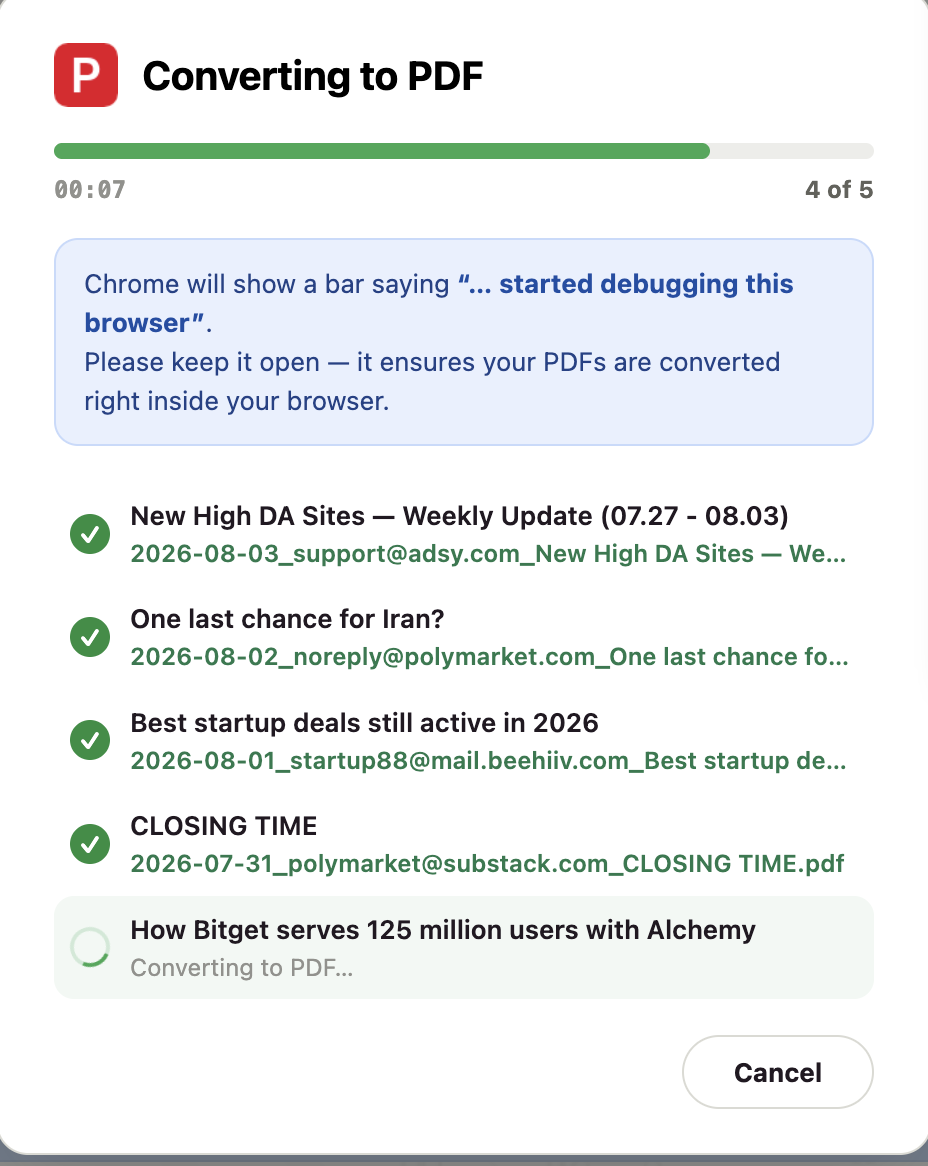
これが、メールのやり取りをPDFで保存する本来の使い心地です。会話がすでに存在する場所で、短い操作だけで完了します。プリンターを経由する必要も、扱いにくいコピー&ペーストも、後から展開しなければならないメールボックスのアーカイブもありません。
実際の業務で優れている理由
きれいにエクスポートできることは、価値の半分にすぎません。残りの半分は、同じ作業を繰り返せることです。チームが日常的にメールのやり取りをPDFで保存する必要があるなら、一貫性は「あれば便利」なものではなく、目的そのものになります。今日、顧客とのスレッド全体をエクスポートし、来週は同じ設定で1か月分の請求書を取り出すこともできます。ファイル名のテンプレートを使えば、ダウンロードフォルダに保存された瞬間から結果を整理できます。用紙サイズや向きも必要なときには設定できますが、すばやく保存したいときの邪魔にはなりません。
さらに重要なのは、このツールが、すべての作業を「メール1通単位」だと考えていないことです。Gmailのスレッドは長くなります。プロジェクトによっては20件の返信が続くこともありますし、購入には注文確認、発送通知、返金に関するメールが含まれることもあります。承認が、長い変更履歴の後に行われることも少なくありません。この拡張機能は、こうした一連の流れを維持し、メールごとに印刷ダイアログを開き直す必要がないようにします。
図2 — ここに横長のスクリーンショットを配置: Gmailの検索結果、または関連する複数のスレッドを選択したラベル画面と、拡張機能の一括エクスポートパネルを並べて表示します。ファイル名のパターンと、ファイルがローカルにダウンロードされることを示す注記を含めます。送信者、件名、添付ファイル名にはぼかしを入れてください。
定期的にメールをアーカイブするなら、インストールしたままにしておく価値のある選択肢です。まずは30件の無料変換から始められ、1つのPDFを保存するときも、大量にまとめて保存するときも、同じエクスポート設定を使えます。
選択肢2:GmailからPDFとして印刷する
Gmailに組み込まれている印刷コマンドは、最もわかりやすい代替手段です。これを使えばメールのやり取りをPDFで保存できますが、この方法は記録を保管するためというより、印刷するために設計されています。スレッドを開き、三点メニューから印刷を選び、保存先としてPDFとして保存を選択してから、ファイル名を付けます。
この方法は機能します。短く、重要度の低いスレッドを1件処理するだけなら、それで十分かもしれません。また、拡張機能の追加が許可されていない、制限の厳しい業務用パソコンでは、合理的な選択肢でもあります。
問題は、手作業が多いことです。メールのやり取りをPDFで保存したいと思うたびに、スレッドを開き、正しいメニューを探し、印刷プレビューが表示されるのを待ち、メッセージが正しく展開されているか確認し、保存先を設定して保存しなければなりません。次のスレッドでも、同じ作業を繰り返します。ブラウザが付けるファイル名は無難なものなので、通常は保存後に整理も必要になります。
印刷結果も予測しにくい場合があります。長い引用返信、背景色、インライン画像は、Gmail上での表示と完全には一致しないことがあります。添付ファイルはPDFの一部にはならず、別途ダウンロードする必要があります。急場をしのぐ方法としては問題ありませんが、継続的に使える仕組みとはいえません。
選択肢3:Gmailをデスクトップメールアプリと同期し、そこからエクスポートする
GmailをOutlook、Apple Mail、Thunderbirdなどのデスクトップアプリに接続し、そこで会話を見つけて、そのアプリの印刷またはエクスポート機能を使う方法も、メールのやり取りをPDFで保存する手段の一つです。
基本的な手順は、書面上ではシンプルです。
-
IMAPを使って、Gmailアカウントをデスクトップアプリに追加します。
-
メールボックスと対象のスレッドが同期されるまで待ちます。
-
会話を開き、PDFとして印刷またはエクスポートします。
この方法が意味を持つのは、すでにそのアプリを毎日使っている場合に限られます。スレッドが実際に存在する場所がGmailなら、メールのやり取りをPDFで保存するためだけに別の場所へ移すことで、必要のなかった手順が増えてしまいます。普段使っていない場合は、アカウント設定、2段階認証やアプリパスワード、メッセージの一部だけが同期される問題、重複したフォルダ、見慣れない会話表示など、驚くほど多くの手間が発生します。Gmailとは異なる方法でスレッドをまとめるアプリもあれば、添付ファイルが別途ダウンロードされるアプリもあります。結局のところ、処理を大幅に速くすることなく、問題を新しいアプリへ移しただけです。
Outlookを使ってたまにアーカイブするなら、実用に耐える方法です。しかし、頻繁に保存する必要があるGmailの会話には、Gmail上で直接動作するツールの代わりとしては回りくどい方法です。
方法4:Google TakeoutでGmailのアーカイブをダウンロードする
アカウント全体をバックアップしたい場合は、Google Takeoutが適しています。Google Takeoutにアクセスし、Gmailを選択してエクスポートを作成し、Googleがアーカイブを準備するまで待ちます。
メールのやり取りをPDFで保存する方法としては、便利とはいえません。Takeoutで取得できるのはMBOXアーカイブです。これは、選択したすべてのデータを含むメールボックスデータファイルです。バックアップとしては役立ちますが、開いて注釈を付けたり、クライアントに送ったりできる整った文書ではありません。PDFを作成するには、MBOXファイルを別のプログラムにインポートし、必要なメッセージだけを変換する必要があります。
ほかにも欠点があります。エクスポートに数時間から数日かかることがあり、ファイルが非常に大きくなる場合もあります。通常、必要以上のデータが含まれることになるでしょう。1件の承認スレッドを残すためにメールボックス全体をダウンロードするのは、レシート1枚が必要だからといって引っ越しをするようなものです。Takeoutは、災害復旧やアカウント移行に使い、日常的な記録の保存には使わないようにしましょう。
後から役立つメールのエクスポート習慣
どの方法を使うにしても、PDFは後から見つけられて初めて役に立ちます。メールのやり取りをPDFで保存するのが手早いほど、記憶や状況が新鮮なうちに記録を作成する可能性が高くなります。
-
ファイル名を統一する。 日付、送信者、短い件名を含めます。
2026-08-03_Acme_contract-approval.pdfのほうが、print.pdfよりもずっと見つけやすくなります。 -
自然な節目でエクスポートする。 見積もりが承認されたとき、契約書に署名したとき、変更が承認されたとき、または紛争が解決したときにスレッドを保存しましょう。数か月後に誰かから求められたときだけ保存するのは避けてください。
-
重要度の高い内容では、元のメッセージも保存する。 PDFは閲覧や共有に適していますが、法的、規制上、またはフォレンジック上の場面では、元のメールデータが重要になることがあります。
-
添付ファイルはPDFと一緒に保管する。 添付された作業範囲記述書がない承認メールは、完全な記録とはいえません。
FAQ
PDFには会話内のすべての返信が含まれますか?
含まれているはずです。メールのやり取りをPDFとして保存するときは、アーカイブする前に、特に長いやり取りの場合は、書き出されたファイルを確認してください。Save Gmail Emails as PDF in Bulkなら、スレッド内の返信がまとめて保持されるため、返信ごとに個別保存する必要はありません。
複数の会話を同時に保存できますか?
はい。ここが、印刷よりも拡張機能が大きく優れている点です。ラベル全体や検索結果についてメールのやり取りをPDFとして保存する必要があるときに、多くの人がこの方法を選ぶ理由でもあります。Gmailの検索結果またはラベルから対象をまとめて選択し、統一したファイル名のパターンで一括書き出しします。Gmail標準の印刷コマンドでは、会話ごとにこの作業を繰り返さなければなりません。
PDFだけで法的記録やコンプライアンス記録として十分ですか?
読みやすいコピーとして役立つことは多いものの、要件はそれぞれ異なります。送信者、受信者、日付、件名、本文全体が確認できる状態にしてください。その記録が争われる可能性がある場合は、元のメールを保持し、法務またはコンプライアンス担当チームにほかに必要なものを確認しましょう。
手間をかけずに会話を保存する最適な方法
Gmailの印刷機能、デスクトップアプリ、Google Takeoutを使って、メールのやり取りをPDFとして保存できます。どの方法にも適した用途はありますが、進行中のGmailの会話をきれいなファイルに変換するという日常的な作業を、特に得意としているものはありません。
その用途には、Save Gmail Emails as PDF in Bulkを使いましょう。すばやく処理でき、作業をGmail内で完結できるうえ、メールのやり取りをPDFとして保存する作業を、作業の中断ではなく、繰り返し実行できるワークフローに変えてくれます。個別のスレッドにも一括処理にも対応し、実際に使いやすいファイル名を付けられるほか、書き出し処理を端末上でローカルに実行します。実際のやり取りで何度か使えば、印刷に戻ることが、タイプライターで書類を処理しているように感じられるでしょう。
重要な会話なら、まだ簡単に見つけられるうちに、1分かけてメールのやり取りをPDFとして保存しておきましょう。