Gmailメールをバックアップする方法|2026年版・3つの手順
Gmailメールを確実にバックアップする方法を紹介。Chrome拡張機能でPDF保存、Google Takeoutでメールボックス全体をエクスポート、検索しやすいフォルダ整理術まで解説します。

メールボックスにアクセスできなくなることは、実際にそうなるまでは大ごとに感じないものです。アカウントの閉鎖、ラベルの破損、確定申告の直前に故障するノートパソコン。どれも、何年分もの領収書や契約書、顧客とのやり取りを一瞬で失わせる可能性があります。だからこそ、問題が起きる前にGmailメールをバックアップする方法を検索する人が増えています。
役に立つバックアップとは、一度ダウンロードしたきり二度と開かない巨大なファイルではありません。大切なメールをGmailなしでも開ける形式で保存し、自分で管理できる場所に置き、定期的に更新する習慣です。この記事では、2026年に使える現実的な方法を紹介します。なかでも、重要なメールを後から見つけやすいPDFファイルとしてパソコンに保存する方法を詳しく取り上げます。
まず手早く済ませたいなら、無料のChromeツールを追加してGmailメールをバックアップしましょう。Gmailを開き、必要なメールを選んで、自分のパソコンにPDFとして書き出せます。以下では、それで十分なケース、Google Takeoutが役立つケース、そしてアーカイブを整理しておく方法を説明します。
Gmailメールをバックアップする理由
Gmailはメールの送受信と検索には優れています。一方で、長期保存用の記録システムとしては万全ではありません。メールは、失う可能性のあるアカウントに紐づいたGoogleのサーバー上にあります。ラベルの名前は変わることがあります。重要なスレッドがニュースレターに埋もれることもあります。誰かが「大きなファイル」を整理した途端、添付ファイルが見えなくなることもあります。
次のようなものが必要なら、Gmailメールをバックアップしておきましょう。
-
オフラインで共有できる証拠 — 契約書、請求書、人事関連のメモ、大家とのメール
-
アカウントを失っても残るコピー — パスワードによるロックアウト、Workspaceからの離脱、ドメイン変更
-
整理しやすいコンプライアンス関連ファイル — 税務書類一式、監査用フォルダー、PDFが前提の案件ファイル
-
軽くした受信トレイ — 必要なものを残し、それ以外はGmailでアーカイブまたは削除する
バックアップ形式はPDFだけではありません。ただ、PDFなら特別なソフトがなくても開ける、印刷できる、問い合わせに添付できる、共有ドライブに保存できるという人がほとんどです。
Gmailをバックアップする3つの方法を比較
| 方法 | 向いている用途 | 出力形式 | 所要時間 | 実行場所 |
|---|---|---|---|---|
| Chrome拡張機能(PDF) | 日常的なバックアップ、ラベル、複数選択 | PDFまたはPDFのZIP | 数秒〜数分 | ブラウザ |
| Gmailの印刷 → PDFとして保存 | 単発のメール1通 | PDF 1個 | 1通あたり約1分 | ブラウザ |
| Google Takeout | メールボックス全体の災害復旧 | MBOXアーカイブ | 数時間〜数日 | Googleのエクスポート |
読みやすい状態で残しておきたいメールにはPDFを使いましょう。アカウントの技術的な完全ダンプが必要なら、Takeoutを使います。多くの人に必要なのは、すべてを1つのツールで済ませることではなく、状況に応じてこの2つの習慣を使い分けることです。
方法1(おすすめ):Gmail内の重要なメールをPDFでバックアップする
日常的なアーカイブなら、普段使っている受信トレイでそのまま使えるブラウザ拡張機能が最も手軽です。Save Gmail Emails as PDF in Bulk は、そのために開発しました。メールを開き、1通だけ、または複数のメールを選ぶだけで、Gmailを離れずに見やすいPDFをダウンロードできます。
多くの人にとって、この方法が基本になる理由
-
ローカル処理。 PDFはブラウザ上で生成されます。書き出しのためにメールが当社のサーバーへアップロードされることはありません。
-
一括バックアップ。 ラベルや検索結果から数十件、数百件のスレッドを選び、一度に書き出せます。
-
読みやすいファイル。 ヘッダーやレイアウト、本文中の画像をそのまま保持するため、PDFにしてもメールの見た目が崩れません。
-
必要な添付ファイルも保存。 後から探し回らずに済むよう、関連ファイルもアーカイブと一緒に保管できます。
-
検索しやすいファイル名。 日付、送信者、件名を含む命名パターンなら、
document(12).pdfだらけのフォルダーよりずっと扱いやすくなります。 -
無料で始められる。 大規模なアーカイブ作業に取りかかる前に、実際のメールで一連の操作を試せます。
Gmailのメールをバックアップするといっても、2014年から届いたニュースレターをすべて保存するのではなく、来四半期に必要になりそうなメールだけが目的なら、この方法に統一しましょう。
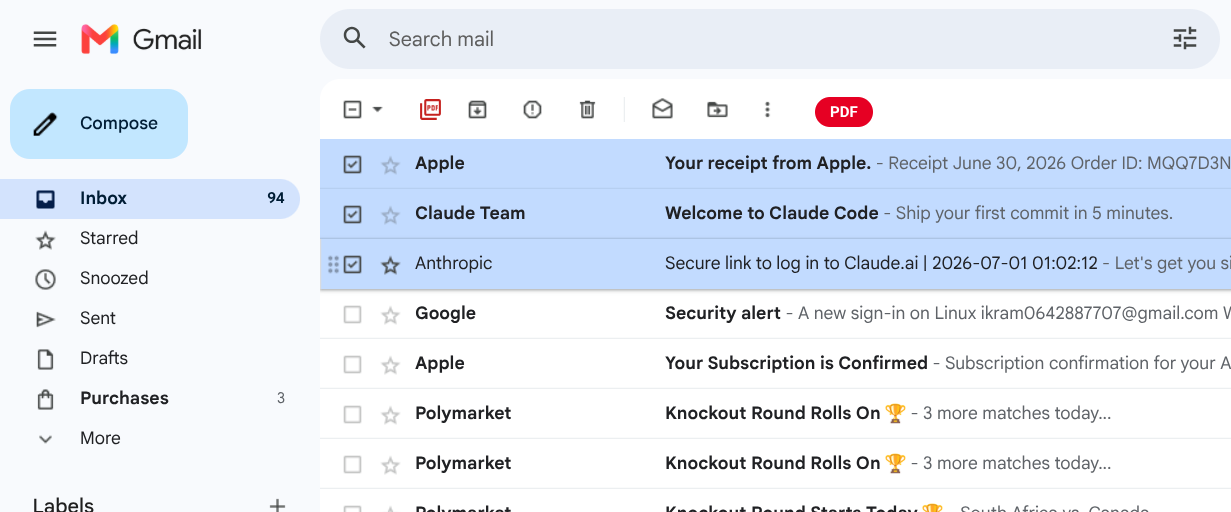
手順:選択したGmailのメールをPDFでバックアップする
-
最初に一度だけインストール。 Chrome Web Storeから Backup Gmail emails – Chrome extension を数回クリックしてインストールします。その後、開いているGmailのタブを再読み込みしてください。
-
無料変換またはメンバープランを利用。 無料の書き出しはすぐに使えます。メンバーなら、同じ画面から一括書き出しを無制限で利用できます。
-
保存したいメールを見つける。 検索するか、ラベルを開きます。たとえば
newer_than:1y has:attachment filename:invoiceと入力したり、顧客用のラベルを開いたりします。 -
メールを選択。 1通だけ、検索結果の1ページ分、または一括処理する全メールを選びます。
-
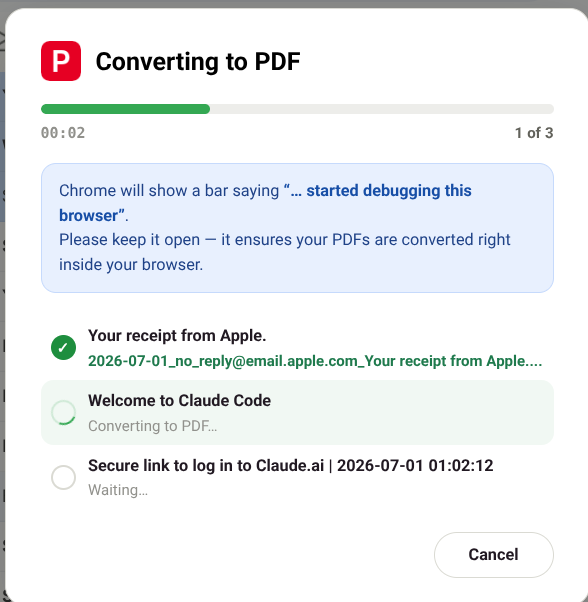
書き出す。 拡張機能の操作メニューを開き、単一PDF、ZIP形式の一括ファイル、または印刷用に結合したPDFを選択します。
-
ダウンロードしたファイルを整理。 アーカイブ用フォルダーに移動します(フォルダー構成のヒントは下記を参照)。
フォルダー整理の習慣が身につけば、この作業は毎週5分で済みます。
きちんとしたPDFバックアップに含めるべきもの
数か月後に開いても、次の情報が残っているのが理想です。
-
From / To / Cc と元の送信日
-
件名全体
-
スレッドを書き出す場合は、引用された過去のやり取りを含む本文全体
-
メール本文に含まれていた画像
-
PDFに埋め込まれた添付ファイル、またはPDFと同じ場所に保存された添付ファイル
閲覧ペインをぼかして撮ったようなスクリーンショットしか残せない方法は、バックアップとは呼べません。
方法2:Gmailの標準機能「印刷」→「PDFとして保存」
Gmailでは、1つのスレッドを印刷できます。Chromeで保存先をPDFに保存に設定すれば、何もインストールせずにファイルを作成できます。
こんなときに使う:
-
制限されたパソコンを使っていて、拡張機能をインストールできない
-
1通だけ、1回限り保存したい
-
受信者にとってPDFで十分か確認したい
こんなときは避ける:
-
数通を超えるメールを処理したい(本格的な一括処理には対応していない)
-
大量のメールを同じルールでファイル名付けしたい
-
添付ファイルを自動的にまとめたい
PDFとして印刷する方法は無料で、使い方もおなじみです。ただ、同じ操作を10回も繰り返すころには、もっと良いGmailメールのバックアップ方法を探したくなります。
方法3:Google Takeoutでメールボックス全体をエクスポートする
Google Takeoutは、Google公式の一括エクスポートサービスです。Gmailだけを対象にしてMBOX形式を選ぶと、アーカイブの準備ができた時点でダウンロードリンクが届きます。
Takeoutを使うのは、次のような場合です:
-
Google Workspaceから移行する、またはアカウントを閉鎖する
-
災害復旧用に、すべてのデータをコールドバックアップとして保管する
-
MBOXを読み込める別のメールクライアントへ移行する
次の制限を理解しておきましょう:
-
出力形式はMBOXで、人が扱いやすいPDFのフォルダーではない
-
大規模なアカウントでは、処理に数時間から数日かかることがある
-
「この12件の請求書だけ」を整った文書としてエクスポートすることはできない
-
関係者がPDFを必要とする場合は、別のツールも必要になる
Takeoutは、アカウント全体にかける保険だと考えてください。一方、PDFのエクスポートは、実際に開いて使う業務用アーカイブです。多くのチームでは、Takeoutを年に1〜2回実行し、業務上必要なメールはPDFとして継続的に保存しています。
GmailのPDFバックアップ用シンプルフォルダー構成
ファイルは、必要なときに見つけられてこそ役に立ちます。Gmailメールをバックアップしたら、次のような構成に保存しましょう。
Gmail-Backup/
├── 2026/
│   ├── 01-January/
│   ├── 02-February/
│   └── ...
├── Clients/
│   ├── Acme-Corp/
│   └── Northwind/
├── Finance/
│   ├── Invoices/
│   └── Receipts/
└── Legal/
長く使えるファイル名のパターン:
YYYY-MM-DD_sender_subject.pdf
例:2026-08-09_Jordan_Lee_Q3_Statement_of_Work.pdf
ルートフォルダーは、すでに信頼して使っているストレージと同期しましょう。OneDrive、Drive for desktop、Dropbox、または暗号化した外付けドライブなどです。大切なのは、バックアップをGmailの検索結果の中だけでなく、自分のフォルダー構成で管理することです。
Gmailメールはどのくらいの頻度でバックアップすべきか?
| 状況 | 頻度 |
|---|---|
| フリーランサー/個人事業主 | 新しい顧客メールと経理メールを毎週エクスポート |
| 小規模チームの共有受信トレイ | 毎日、またはプロジェクトの節目ごと |
| 税務・法務上センシティブなメール | スレッドが完了した当日 |
| アカウント全体の災害復旧用コピー(Takeout) | 四半期ごと、またはアカウントの大きな変更前 |
量より継続が大切です。年に一度、確認もしないまままとめて保存するより、20件のPDFを毎週バックアップするほうが役に立ちます。
セキュリティとプライバシーのチェックリスト
Gmailメールをバックアップする方法を選ぶ前に、次の点を確認してください。
-
変換が行われる場所 — 機密性の高いメールを扱うなら、ブラウザ内で完結する方法が望ましいです。
-
拡張機能が要求する権限 — ストアの掲載情報とプライバシーポリシーを確認しましょう。
-
ファイルの保存先 — 一時的にDownloadsへ保存するのは問題ありませんが、その後はアクセス制御されたフォルダへ移してください。
-
アーカイブを開ける人 — 法務や人事関連のメールに使うドライブは暗号化しましょう。
-
保存期間のルール — 業界によってはN年間の保存が必要な一方、一定期間後の削除が求められる場合もあります。バックアップは、単なる利便性ではなく、社内ポリシーに合わせて運用してください。
この拡張機能は、エクスポートしたデータが端末内にとどまるよう設計されています。機能、料金、プライバシーに関する情報は、Gmail メールを PDF として一括保存のホームページでご確認いただけます。
よくある質問
GmailをPDFにバックアップするのは法的に有効ですか?
日常的な業務記録であれば、ヘッダーと本文が完全な状態で保存され、保管方法も適切なら、多くの場合は問題ありません。規制の厳しい環境では、追加の管理対策が必要になることがあります。重要な案件では、弁護士などの専門家に相談してください。
1つのラベルだけをバックアップできますか?
はい。Gmailで対象のラベルを開き、スレッドを選択してから拡張機能でエクスポートします。すべてのメールをまとめて保存するより、通常はこちらのほうが効率的です。
Google TakeoutがあればPDFバックアップは不要ですか?
いいえ。Takeoutはアカウント全体をエクスポートするための形式です。一方、PDFは人が読みやすいアーカイブを作成したり、共有したりするのに向いています。用途に応じて、両方を使い分けてください。
スマートフォンでGmailをバックアップできますか?
モバイル版Gmailでも個別のメッセージを印刷できますが、操作はやや面倒です。本格的にまとめてバックアップするなら、デスクトップ版Chromeと拡張機能を使うのが現実的です。
Gmailの保存容量の上限に達すると、バックアップは止まりますか?
容量不足になると新しいメールを受信できなくなることはありますが、外部にコピーを残す必要がなくなるわけではありません。容量の上限が近い場合は、重要なラベルから早めにエクスポートしましょう。
おすすめの運用方法
-
Gmail-Backupのフォルダ構成を最初に作成します。 -
上記の手順で拡張機能をインストールします。
-
毎週金曜日に、
newer_than:7dと金融関連・顧客関連のラベルを組み合わせて検索します。 -
保存が必要な新しいメールをまとめてPDFにエクスポートし、月別または顧客別に整理します。
-
四半期に一度、Google Takeoutを実行して、メールボックス全体を長期保管用にコピーします。
-
いくつかのPDFを抜き打ちで開き、アーカイブが実際に読めることを確認します。
この方法なら、Gmailメールをバックアップする方法を検索した多くの人にとって十分です。大規模な移行作業ではなく、安心して続けられる仕組みが目的だからです。
次のステップ
まずは、すでに保存が必要だと分かっているメールから始めましょう。今日、少量をエクスポートして整理し、そのうえで災害復旧用に必要なら、Takeoutの定期実行を設定してください。製品の詳細やプランについては、Save Gmail Emails to PDF公式サイトをご覧ください。