Guardar una cadena de correos como PDF: 4 opciones que realmente funcionan
Cuatro formas de guardar una cadena de correos como PDF: una extensión de Gmail para hilos completos y lotes, la impresión de Gmail, una aplicación de escritorio o Google Takeout, y cómo elegir.

Guardar una cadena de correos como PDF: 4 opciones que realmente funcionan
Una cadena larga de correos es fácil de seguir mientras sigue en tu bandeja de entrada. Seis meses después, cuando alguien pregunta qué se acordó, resulta mucho menos útil. Las respuestas están enterradas, los archivos dispersos y reenviar una cadena activa no es lo mismo que conservar un registro.
Por eso la gente busca save email chain as pdf. La frase puede ser sencilla, pero la necesidad que hay detrás no lo es: conservar una conversación completa en un formato que siga teniendo sentido fuera de tu bandeja de entrada. En la práctica, significa convertir una conversación completa, es decir, el mensaje original, todas las respuestas, los encabezados visibles y los archivos que necesites conservar junto con ella, en un documento que puedas almacenar, compartir o incluir en una carpeta de expediente. Es útil para aprobaciones de clientes, facturas, comunicaciones con el propietario, registros de RR. HH., traspasos de proyectos y cualquier situación en la que “estaba en un correo” no sea un sistema de archivo precisamente bueno.
Hay cuatro formas realistas de hacerlo. Antes de elegir, decide si necesitas save email chain as pdf una sola vez, al finalizar un proyecto, o como parte habitual de tu gestión de registros. Los métodos no son intercambiables. Uno está pensado para el archivado diario; los otros tres resuelven problemas más concretos y se vuelven frustrantes rápidamente cuando aumenta el número de cadenas.
¿Qué significa exactamente “save email chain as pdf”?
Una cadena de correos es la conversación completa de ida y vuelta, no una captura de pantalla de la última respuesta. Cuando save email chain as pdf, el resultado debería permitir que el lector entienda la historia sin abrir Gmail: quién escribió cada cosa, cuándo lo hizo, qué se citó debajo y qué archivos adjuntos pertenecían a la conversación.
Para una referencia personal rápida, casi cualquier PDF puede ser suficiente. Pero cuando necesitas save email chain as pdf para un cliente, un empleador o el registro de un proyecto, los detalles son los que hacen útil el archivo. En el trabajo, es importante contar con un registro más limpio. Busca el remitente, el destinatario, la fecha, el asunto, el orden de los mensajes, las imágenes insertadas y una forma práctica de conservar los archivos adjuntos. Además, un PDF es más fácil de nombrar de manera coherente, trasladar a una unidad compartida o entregar a alguien que no tenga acceso a tu buzón.
La respuesta breve: ¿qué opción deberías elegir?
| Opción | Ideal para | La desventaja |
|---|---|---|
| Save Gmail Emails as PDF in Bulk extension | Guardados periódicos, conversaciones completas y exportaciones por lotes | Requiere Chrome y la instalación única de una extensión |
| Gmail Print → Save as PDF | Un solo correo en un ordenador donde no puedes instalar nada | Repetitivo, una cadena cada vez |
| Aplicación de correo de escritorio | Una exportación puntual desde Outlook, Apple Mail o Thunderbird | Configuración, sincronización y resultados incoherentes |
| Google Takeout | Una copia de seguridad completa de Gmail antes de abandonar una cuenta | Genera MBOX, no archivos PDF listos para leer |
Si intentas guardar una cadena de correos como PDF más de una vez cada tanto, la extensión es la respuesta práctica. Es la única opción de esta lista diseñada para guardar una cadena de correos como PDF sin convertir cada exportación en un pequeño trámite administrativo.
Opción 1: Usar Save Gmail Emails as PDF in Bulk (la que recomendamos)

Nuestra extensión de Chrome Save Gmail Emails as PDF in Bulk está creada precisamente para esta tarea. Te ofrece una forma directa de guardar una cadena de correos como PDF dentro de Gmail, sin tener que imprimir, reenviar, sincronizar con otra aplicación ni entregar una conversación sensible a un sitio de conversión de terceros.
La diferencia se nota después de las primeras exportaciones. En lugar de recorrer el menú de Gmail y el cuadro de diálogo de impresión del navegador para cada conversación, seleccionas el correo o la cadena, eliges el formato que quieres y lo descargas en tu dispositivo. La extensión puede exportar un mensaje, una conversación completa o una selección más amplia a partir de una etiqueta, un remitente o un resultado de búsqueda. Los PDF se generan localmente en tu navegador; el contenido de tus correos y los archivos adjuntos no se suben a nuestros servidores.
Ilustración 1 — reservar aquí espacio para una captura de pantalla panorámica: una conversación de Gmail abierta con varias respuestas, el botón de PDF de la extensión visible en la barra de herramientas y un pequeño panel de exportación que muestre «PDF», A4/Letter, orientación y una plantilla de nombre de archivo. Mantener borrosos los nombres personales y el texto de los mensajes.
Cómo guardar una conversación de Gmail como PDF con la extensión
-
Instala Save Gmail Emails as PDF in Bulk desde Chrome Web Store.
-
Abre Gmail y, después, la conversación que necesitas conservar. Para una tarea más amplia, busca o filtra primero; por ejemplo,
from:vendor@example.comolabel:receipts. -
Haz clic en el botón de PDF de la extensión. Mantendrá juntas las respuestas de la cadena en lugar de obligarte a capturar cada mensaje manualmente.
-
Elige el tamaño del papel, la orientación y el patrón del nombre de archivo. Un patrón como
{date}_{sender}_{subject}resulta muy útil más adelante, cuando estés revisando una carpeta de registros. -
Exporta el PDF. Se descarga directamente en tu ordenador; los archivos adjuntos pueden guardarse junto al PDF cuando necesites conservar el expediente completo.
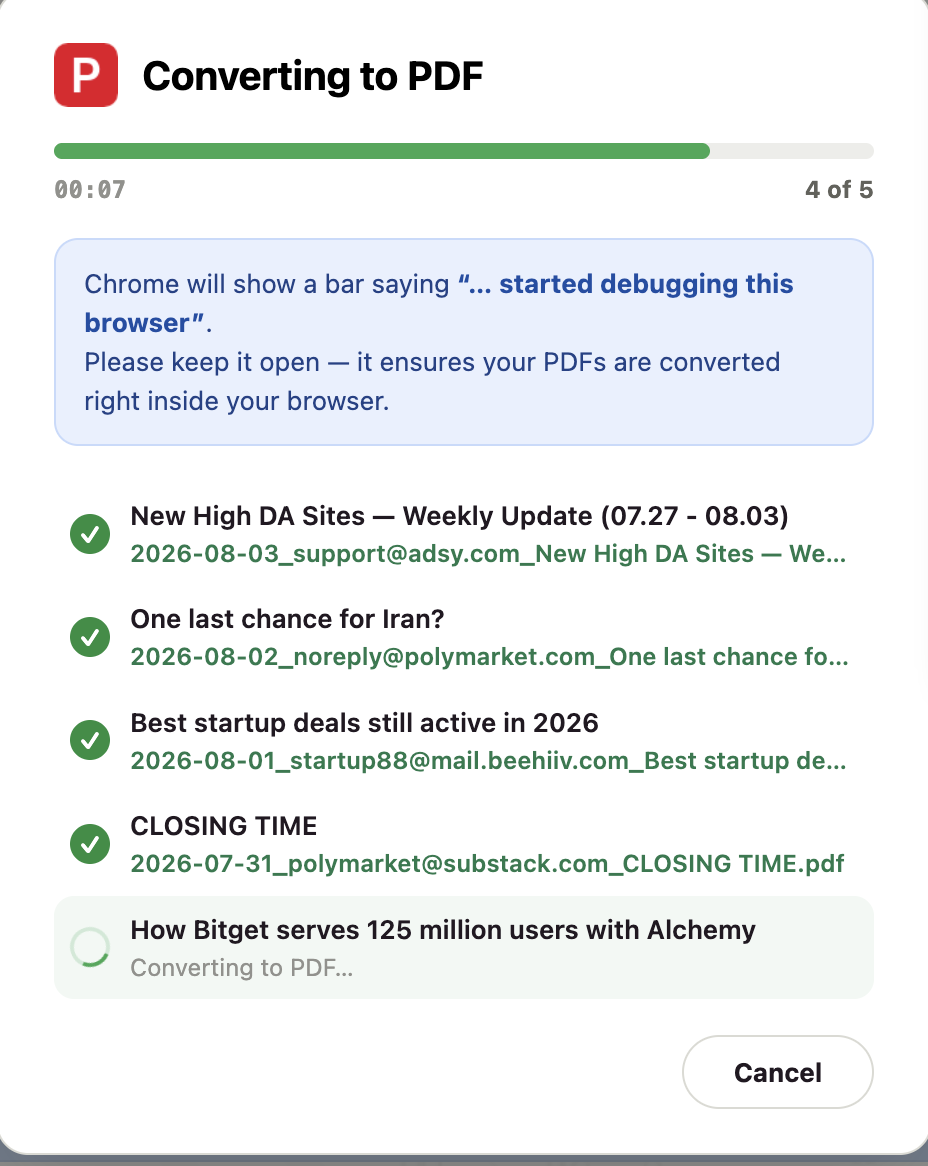
Así es como debería ser guardar una cadena de correos como PDF: una acción breve dentro del lugar donde ya existe la conversación. Sin pasar por una impresora, sin copiar y pegar de forma incómoda y sin tener que descomprimir después un archivo de correo.
Por qué es mejor para el trabajo real
Una exportación limpia es solo la mitad del valor. La otra mitad es que se pueda repetir. Cuando un equipo necesita guardar una cadena de correos como PDF de forma habitual, la coherencia deja de ser un extra agradable y se convierte en lo fundamental. Hoy puedes exportar todo el hilo de un cliente y la semana que viene extraer un mes de facturas usando la misma configuración. Las plantillas de nombres de archivo mantienen los resultados ordenados en cuanto llegan a Descargas. El tamaño y la orientación del papel están disponibles cuando los necesitas, pero no entorpecen un guardado rápido.
Y lo que es más importante, la herramienta no finge que todas las tareas consisten en guardar un solo correo. Las conversaciones de Gmail crecen. Un proyecto puede tener 20 respuestas, una compra puede incluir la confirmación del pedido, el aviso de envío y el reembolso, y una aprobación suele llegar después de una larga cadena de cambios. Nuestra extensión conserva ese flujo de trabajo en lugar de obligarte a volver a abrir el cuadro de diálogo de impresión para cada parte.
Ilustración 2 — reservar aquí una captura de pantalla amplia: resultados de búsqueda de Gmail o una etiqueta con varias conversaciones relacionadas seleccionadas, junto al panel de exportación por lotes de la extensión. Mostrar un patrón de nombre de archivo y la nota de que los archivos se descargan localmente; difuminar los remitentes, los asuntos y los nombres de los archivos adjuntos.
Si archivas correos con regularidad, esta es la opción que merece la pena mantener instalada. Puedes empezar con 30 conversiones gratuitas y usar los mismos controles de exportación cuando necesites un solo PDF o un lote más grande.
Opción 2: Imprimir desde Gmail a PDF
El comando Imprimir integrado de Gmail es la alternativa más evidente. Te permitirá guardar una cadena de correos como PDF, pero el método se diseñó para imprimir, no para conservar un registro. Abre la conversación, usa el menú de tres puntos, elige Imprimir, selecciona Guardar como PDF como destino y, a continuación, ponle nombre al archivo.
Funciona. Para un hilo corto y poco importante, puede ser justo lo que necesitas. También es la opción más sensata en un ordenador de trabajo bloqueado en el que no se permite añadir extensiones.
El problema es la cantidad de trabajo manual. Cada vez que quieres guardar una cadena de correos como PDF, tienes que abrir el hilo, encontrar el menú correcto, esperar a que aparezca la vista previa de impresión, comprobar que el mensaje se haya expandido correctamente, establecer el destino y guardar. Después tienes que repetirlo con el siguiente hilo. El navegador elige nombres de archivo poco descriptivos, así que normalmente también tendrás que hacer algunos ajustes después.
El resultado de la impresión también puede ser impredecible. Es posible que las respuestas citadas largas, los colores de fondo y las imágenes insertadas no se vean exactamente igual que en Gmail. Los archivos adjuntos no se convierten en parte del PDF; tendrás que descargarlos por separado. Esta opción sirve para salir del paso, pero no es un buen sistema.
Opción 3: Sincronizar Gmail con una aplicación de correo de escritorio y exportar desde allí
Otra forma de guardar una cadena de correos como PDF es conectar Gmail a una aplicación de escritorio como Outlook, Apple Mail o Thunderbird, buscar allí la conversación y usar el comando de impresión o exportación de esa aplicación.
El proceso básico es sencillo sobre el papel:
-
Añade tu cuenta de Gmail a la aplicación de escritorio mediante IMAP.
-
Espera a que se sincronicen el buzón y la cadena de correos correspondiente.
-
Abre la conversación y, después, imprímela o expórtala como PDF.
Esto solo tiene sentido si ya usas una de esas aplicaciones a diario. Si Gmail es el lugar donde realmente está la conversación, llevarla a otro sitio solo para guardar una cadena de correos como PDF añade pasos innecesarios. Si no es así, introduce una cantidad sorprendente de complicaciones: configuración de la cuenta, verificación en dos pasos o contraseñas de aplicación, sincronizaciones parciales de mensajes, carpetas duplicadas y una vista de conversación desconocida. Algunas aplicaciones organizan la cadena de forma distinta a Gmail; en otras, los archivos adjuntos deben descargarse por separado. Has trasladado el problema a una aplicación nueva sin que el proceso sea mucho más rápido.
Para archivar ocasionalmente conversaciones basadas en Outlook, puede servir. Para las conversaciones de Gmail que necesitas guardar con frecuencia, es un sustituto indirecto de una herramienta que funciona directamente en Gmail.
Opción 4: Descargar un archivo de Gmail con Google Takeout
Google Takeout es la herramienta adecuada cuando el objetivo es hacer una copia de seguridad completa de la cuenta. Ve a Google Takeout, selecciona Gmail, crea una exportación y espera a que Google prepare el archivo.
No es una forma práctica de guardar una cadena de correos como PDF. Takeout te proporciona un archivo MBOX, es decir, un archivo de datos del buzón que contiene todo lo que hayas seleccionado. Es útil como copia de seguridad, pero no es un documento ordenado que puedas abrir, anotar o enviar a un cliente. Para obtener un PDF, todavía tienes que importar el archivo MBOX a otro programa y convertir los mensajes concretos que quieras.
También tiene otros inconvenientes: la exportación puede tardar horas o días, puede ocupar mucho espacio y normalmente contiene muchos más datos de los que necesitas. Descargar todo tu buzón para conservar una sola cadena de correos con una aprobación es como mudarte de casa porque necesitas un recibo. Usa Takeout para recuperarte de un desastre o migrar la cuenta, no para los registros del día a día.
Algunos hábitos que harán que los correos exportados sigan siendo útiles
Sea cual sea el método que uses, el PDF solo sirve si puedes encontrarlo de nuevo. Cuanto más rápido sea guardar una cadena de correos como PDF, más probabilidades tendrás de crear el registro mientras el contexto aún está reciente.
-
Pon nombres coherentes a los archivos. Incluye una fecha, el remitente y un asunto breve.
2026-08-03_Acme_contract-approval.pdfes mucho más fácil de recuperar queprint.pdf. -
Exporta en momentos clave. Guarda la cadena cuando se acepte un presupuesto, se firme un contrato, se apruebe un cambio o se resuelva una disputa, no solo cuando alguien te la pida meses después.
-
Conserva también el mensaje original cuando haya mucho en juego. Un PDF es excelente para leer y compartir; los datos del correo original pueden ser importantes en un contexto legal, regulado o forense.
-
Guarda los archivos adjuntos junto con el PDF. Un correo de aprobación sin el documento de alcance de trabajo adjunto no es un registro completo.
Preguntas frecuentes
¿Un PDF incluye todas las respuestas de la conversación?
Debería. Cuando guardes una cadena de correos como PDF, revisa el archivo exportado antes de archivarlo, especialmente si se trata de una conversación larga. Con Save Gmail Emails as PDF in Bulk, las respuestas del hilo se mantienen juntas, así que no necesitas guardar cada respuesta por separado.
¿Puedo guardar varias conversaciones al mismo tiempo?
Sí. Aquí es donde la extensión aventaja ampliamente a la impresión. También por eso muchas personas la eligen cuando necesitan guardar una cadena de correos como PDF de toda una etiqueta o de los resultados de una búsqueda. Selecciona un grupo en los resultados de búsqueda de Gmail o una etiqueta y, después, exporta el lote con un patrón de nombres de archivo coherente. El comando Imprimir de Gmail te obliga a repetir el proceso conversación por conversación.
¿Es suficiente un PDF para los registros legales o de cumplimiento?
A menudo es una copia legible y útil, pero los requisitos varían. Asegúrate de que se vean el remitente, el destinatario, las fechas, el asunto y todo el contenido. Si el registro pudiera ser impugnado, conserva el correo original y consulta con tu equipo legal o de cumplimiento qué más se necesita.
La mejor forma de conservar una conversación sin trabajo innecesario
Puedes guardar una cadena de correos como PDF con la función Imprimir de Gmail, una aplicación de escritorio o Google Takeout. Cada opción tiene un uso legítimo, pero ninguna es especialmente buena para la tarea rutinaria de convertir una conversación activa de Gmail en un archivo limpio.
Para eso, utiliza Save Gmail Emails as PDF in Bulk. Es rápido, mantiene el proceso dentro de Gmail y convierte guardar una cadena de correos como PDF en una parte repetible de tu flujo de trabajo, en lugar de una interrupción. Gestiona hilos individuales y lotes, te proporciona nombres de archivo que realmente puedes usar y procesa la exportación localmente en tu dispositivo. Después de usarlo con algunos hilos reales, volver a Imprimir se siente como tramitar documentos con una máquina de escribir.
Si una conversación es importante, tómate un minuto para guardar una cadena de correos como PDF mientras todo sigue siendo fácil de encontrar.