Cómo hacer una copia de seguridad de tus correos de Gmail (3 métodos en 2026)
Descubre cómo guardar tus correos de Gmail correctamente: archivos PDF con un clic mediante una extensión de Chrome, Google Takeout para exportar todo tu buzón y un sistema de carpetas fácil de buscar.

Perder el acceso a un buzón rara vez parece dramático... hasta que lo es. Una cuenta cerrada, una etiqueta dañada o un portátil que deja de funcionar justo la semana anterior a la campaña de impuestos pueden borrar años de recibos, contratos y conversaciones con clientes. Por eso tanta gente busca cómo hacer una copia de seguridad de los correos de Gmail antes de que ocurra algo.
Una copia de seguridad útil no consiste en descargarlo todo y no volver a abrirlo jamás. Es un hábito: conservar los mensajes importantes en un formato que puedas abrir sin Gmail, guardarlos donde tengas el control de los archivos y actualizar el archivo con cierta periodicidad. Esta guía repasa las opciones prácticas en 2026, aunque se centra especialmente en convertir los correos importantes en archivos PDF locales que puedas encontrar más adelante.
Si quieres ir directamente al grano: añade nuestra herramienta gratuita de Chrome para hacer copias de seguridad de los correos de Gmail, abre Gmail, selecciona lo que te interese y exporta los PDF en tu propio ordenador. A continuación explicamos cuándo basta con eso, cuándo sigue siendo útil Google Takeout y cómo mantener el archivo organizado.
¿Por qué hacer copias de seguridad de los correos de Gmail?
Gmail es excelente para entregar y buscar mensajes. Como sistema de archivo a largo plazo, es menos fiable. Los mensajes viven en los servidores de Google, dentro de una cuenta que puedes perder. Las etiquetas cambian de nombre. Las conversaciones importantes quedan junto a los boletines. Y los archivos adjuntos dejan de estar a la vista en cuanto alguien limpia los «archivos grandes».
Deberías hacer copias de seguridad de los correos de Gmail cuando necesites cualquiera de estas cosas:
-
Pruebas que puedas compartir sin conexión: contratos, facturas, notas de RR. HH. y correos del casero
-
Una copia que sobreviva a la pérdida de la cuenta: bloqueos por contraseña, bajas de Workspace y cambios de dominio
-
Archivos de cumplimiento más limpios: documentación fiscal, carpetas de auditoría y expedientes que requieren PDF
-
Una bandeja de entrada más ligera: conserva lo importante y archiva o elimina el resto en Gmail
Los PDF no son el único formato de copia de seguridad, pero sí el que la mayoría puede abrir, imprimir, adjuntar a un ticket o colocar en una unidad compartida sin instalar software adicional.
Comparativa rápida: tres formas de hacer copias de seguridad de Gmail
| Método | Ideal para | Resultado | Velocidad | Dónde se ejecuta |
|---|---|---|---|---|
| Extensión de Chrome (PDF) | Copias diarias, etiquetas y lotes | PDF o ZIP de PDF | De unos segundos a varios minutos | Tu navegador |
| Imprimir en Gmail → Guardar como PDF | Un único mensaje puntual | Un PDF | Aproximadamente un minuto por mensaje | Tu navegador |
| Google Takeout | Recuperación de emergencia de todo el buzón | Archivo MBOX | De horas a días | Exportación de Google |
Usa PDF para los mensajes que necesites conservar de forma legible. Recurre a Takeout cuando quieras una descarga técnica completa de la cuenta. La mayoría de las personas necesita ambos hábitos en momentos distintos; no una sola herramienta para todo.
Método 1 (recomendado): hacer copias de seguridad de los mensajes importantes como PDF dentro de Gmail
Para archivar el correo del día a día, lo más rápido es usar una extensión del navegador que funcione en la bandeja de entrada de siempre. Creamos Guardar correos de Gmail como PDF e imprimir por lotes justo para eso: abre un correo, elige uno o varios mensajes y descarga PDF limpios sin salir de Gmail.
Por qué es la opción predeterminada para la mayoría
-
Procesamiento local. Los PDF se generan en el navegador. Los mensajes no se suben a nuestros servidores para completar la exportación.
-
Copias de seguridad por lotes. Selecciona decenas o cientos de conversaciones desde una etiqueta o búsqueda y expórtalas de una sola vez.
-
Archivos fáciles de leer. Los encabezados, el diseño y las imágenes integradas se conservan para que el PDF siga pareciendo un correo electrónico.
-
Archivos adjuntos cuando los necesites. Guarda los archivos relacionados junto con el archivo para no tener que buscarlos más adelante.
-
Nombres que se pueden buscar. Los patrones con fecha, remitente y asunto son mucho mejores que una carpeta llena de
document(12).pdf. -
Gratis para empezar. Prueba el proceso con correos reales antes de embarcarte en una tarea de archivado más grande.
Si lo que quieres es hacer una copia de seguridad de los correos de Gmail que quizá necesites el próximo trimestre —no de todos los boletines desde 2014—, convierte este método en tu estándar.
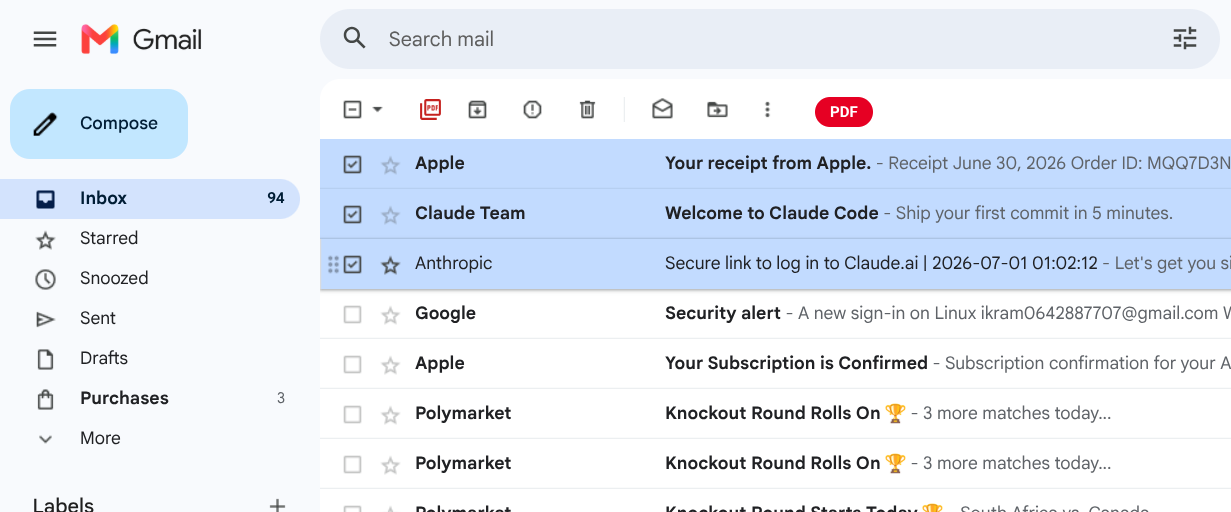
Paso a paso: hacer una copia de seguridad de correos seleccionados de Gmail en PDF
-
Instálala una sola vez. Desde Chrome Web Store, Copia de seguridad de correos de Gmail – extensión de Chrome se instala en un par de clics. Después, vuelve a cargar las pestañas de Gmail que estén abiertas.
-
Usa conversiones gratuitas o un plan para miembros. Las exportaciones gratuitas funcionan de inmediato; los miembros obtienen exportaciones masivas ilimitadas desde la misma interfaz.
-
Busca lo que quieras conservar. Haz una búsqueda o abre una etiqueta; por ejemplo,
newer_than:1y has:attachment filename:invoice, o la etiqueta de un cliente. -
Selecciona los mensajes. Marca un correo, una página de resultados o un lote completo.
-
Exporta. Abre la acción de la extensión y elige un PDF individual, un ZIP por lotes o un PDF combinado con formato de impresión.
-
Archiva la descarga. Muévela a tu carpeta de archivo (más abajo encontrarás algunos consejos de organización).
Cuando este hábito ya está integrado, repetir el proceso una vez por semana solo lleva cinco minutos.
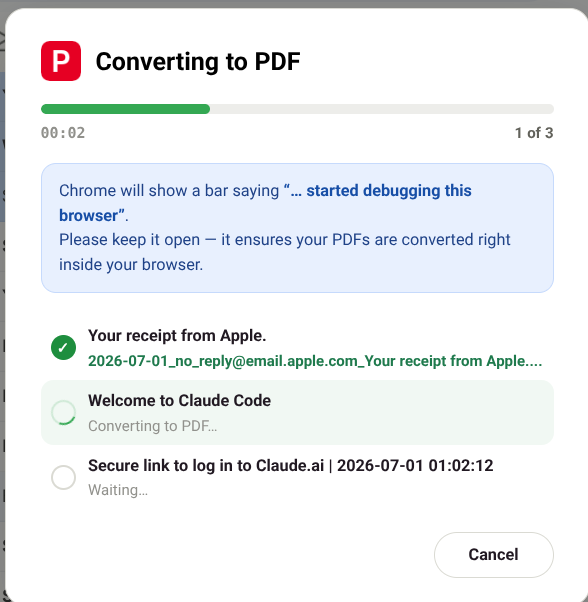
Qué debe incluir una buena copia de seguridad en PDF
Meses después, un archivo bien hecho todavía muestra:
-
Remitente, destinatario, Cc y la fecha original
-
El asunto completo
-
El cuerpo íntegro, incluido el historial citado cuando exportas una conversación
-
Las imágenes integradas que formaban parte del mensaje
-
Los archivos adjuntos, ya sea incrustados o guardados junto al PDF
Si un método solo te da una captura borrosa del panel de lectura, eso no es una copia de seguridad.
Método 2: Imprimir → Guardar como PDF desde Gmail
Gmail permite imprimir una conversación completa. En Chrome, selecciona Guardar como PDF como destino y obtendrás un archivo sin instalar nada.
Úsalo cuando:
-
Estés en un ordenador restringido y no puedas instalar extensiones
-
Necesites un único mensaje y solo una vez
-
Quieras comprobar si un PDF es suficiente para el destinatario
Evítalo cuando:
-
Tengas más de un puñado de mensajes (no existe un modo por lotes de verdad)
-
Necesites nombres de archivo uniformes a gran escala
-
Quieras incluir los archivos adjuntos automáticamente
Imprimir en PDF es gratis y todo el mundo sabe hacerlo. Precisamente por eso, después de repetir diez veces el mismo proceso, mucha gente acaba buscando una forma mejor de hacer una copia de seguridad de los correos de Gmail.
Método 3: Google Takeout para exportar todo el buzón
Google Takeout es la herramienta oficial de Google para exportaciones masivas. Puedes incluir solo Gmail, elegir MBOX y recibir un enlace de descarga cuando el archivo esté listo.
Usa Takeout si vas a:
-
Abandonar Google Workspace o cerrar una cuenta
-
Crear una copia completa para recuperarte de un desastre
-
Migrar a otro cliente de correo que importe MBOX
Ten en cuenta sus límites:
-
El resultado es MBOX, no una carpeta de PDF fáciles de consultar
-
En cuentas grandes, el proceso puede tardar horas o días
-
No puedes exportar limpiamente «solo estas doce facturas» como documentos bien presentados
-
Si otras personas esperan recibir PDF, seguirás necesitando otra herramienta
Piensa en Takeout como un seguro para toda la cuenta. La exportación a PDF, en cambio, es el archivo de trabajo que realmente abrirás. Muchos equipos ejecutan Takeout una o dos veces al año y mantienen una exportación continua a PDF para los correos operativos.
Un sistema sencillo de carpetas para las copias de seguridad de Gmail en PDF
Los archivos solo sirven si puedes encontrarlos. Después de hacer una copia de seguridad de los correos de Gmail, guárdalos en una estructura como esta:
Gmail-Backup/
├── 2026/
│   ├── 01-January/
│   ├── 02-February/
│   └── ...
├── Clients/
│   ├── Acme-Corp/
│   └── Northwind/
├── Finance/
│   ├── Invoices/
│   └── Receipts/
└── Legal/
Un sistema de nombres que aguanta bien el paso del tiempo:
YYYY-MM-DD_sender_subject.pdf
Ejemplo: 2026-08-09_Jordan_Lee_Q3_Statement_of_Work.pdf
Sincroniza la carpeta raíz con un servicio de almacenamiento en el que ya confíes: OneDrive, Drive para ordenadores, Dropbox o una unidad externa cifrada. La idea es que la copia de seguridad esté en tu propia estructura, no únicamente en el buscador de Gmail.
¿Con qué frecuencia debes hacer una copia de seguridad de los correos de Gmail?
| Situación | Frecuencia |
|---|---|
| Profesional independiente | Exportación semanal de los correos nuevos de clientes y finanzas |
| Bandeja de entrada compartida de un equipo pequeño | Diaria o al completar cada hito del proyecto |
| Correos fiscales o legales confidenciales | El mismo día en que se cierre el hilo |
| Copia completa de emergencia de la cuenta (Takeout) | Trimestral o antes de cambios importantes en la cuenta |
La constancia importa más que el volumen. Un lote semanal de 20 mensajes en PDF es mejor que una descarga anual que nunca compruebas.
Lista de comprobación de seguridad y privacidad
Antes de confiar en cualquier método para hacer copias de seguridad de los correos de Gmail, comprueba lo siguiente:
-
Dónde se realiza la conversión: para los mensajes sensibles, es preferible que se haga localmente en el navegador.
-
Qué permisos solicita la extensión: lee la ficha de la tienda y la política de privacidad.
-
Dónde se guardan los archivos: la carpeta Descargas sirve de forma temporal; después, muévelos a una carpeta con acceso restringido.
-
Quién más puede abrir el archivo: cifra las unidades donde guardes correos legales o de RR. HH.
-
Las normas de conservación: algunos sectores exigen guardar los correos durante N años; otros obligan a eliminarlos. Ajusta la copia de seguridad a la política aplicable, no solo a la comodidad.
Nuestra extensión está diseñada para que la exportación se mantenga en el dispositivo. Consulta las funciones, los precios y la información de privacidad en la página de inicio de Guardar correos de Gmail como PDF en bloque.
Preguntas frecuentes
¿Es legalmente válida una copia de seguridad de Gmail en PDF?
A menudo sí para los registros empresariales habituales, siempre que las cabeceras y el contenido estén intactos y el almacenamiento esté controlado. En entornos regulados pueden ser necesarios controles adicionales. Si hay mucho en juego, consulta con un abogado.
¿Puedo hacer una copia de seguridad de una sola etiqueta?
Sí. Abre la etiqueta en Gmail, selecciona las conversaciones y expórtalas con la extensión. Normalmente es más práctico que volcar todo el contenido de All Mail.
¿Google Takeout sustituye a las copias de seguridad en PDF?
No. Takeout utiliza un formato de exportación para cuentas completas. Los PDF sirven para crear archivos legibles y compartirlos. Usa ambos para tareas distintas.
¿Puedo hacer copias de seguridad de los correos de Gmail desde el móvil?
Gmail para móviles permite imprimir mensajes individuales, aunque de forma poco práctica. Para hacer copias de seguridad de muchos mensajes, lo recomendable sigue siendo usar Chrome en un ordenador con una extensión.
¿La copia de seguridad se detendrá si alcanzo el límite de almacenamiento de Gmail?
Los problemas de almacenamiento pueden impedir la llegada de nuevos mensajes, pero no eliminan la necesidad de tener una copia externa. Si te acercas al límite, exporta cuanto antes las etiquetas importantes.
Flujo de trabajo recomendado
-
Crea una vez la estructura de carpetas
Gmail-Backup. -
Instala la extensión siguiendo los pasos anteriores.
-
Cada viernes, busca
newer_than:7djunto con tus etiquetas de finanzas o clientes. -
Exporta en lote a PDF los mensajes nuevos que debas conservar y archívalos por mes o por cliente.
-
Una vez por trimestre, ejecuta Google Takeout para guardar una copia completa y desconectada del buzón.
-
Abre algunos PDF al azar para comprobar que el archivo funciona correctamente.
Esta rutina es suficiente para la mayoría de las personas que buscan cómo hacer copias de seguridad de los correos de Gmail porque quieren un proceso tranquilo, no una migración empresarial.
Próximos pasos
Empieza por los mensajes que ya sabes que debes conservar. Exporta hoy un lote pequeño, archívalo y solo después programa una exportación completa con Takeout si necesitas recuperación ante desastres. Para consultar los detalles y los planes del producto, visita el sitio oficial de Save Gmail Emails to PDF .