حفظ سلسلة رسائل البريد الإلكتروني بصيغة PDF: 4 خيارات فعّالة
تعرّف على 4 طرق لحفظ سلسلة رسائل البريد الإلكتروني بصيغة PDF، منها إضافة Gmail لحفظ المحادثات والسلاسل دفعةً واحدة، والطباعة من Gmail، وتطبيق سطح المكتب، أو Google Takeout، وكيفية اختيار الأنسب.

حفظ سلسلة رسائل البريد الإلكتروني بصيغة PDF: 4 خيارات فعّالة
من السهل متابعة سلسلة رسائل بريد إلكتروني طويلة ما دامت لا تزال في صندوق الوارد. لكن بعد ستة أشهر، عندما يسأل أحدهم عمّا تم الاتفاق عليه، تصبح فائدتها أقل بكثير. فالردود تكون مدفونة، والملفات مبعثرة، وإعادة توجيه سلسلة رسائل حية ليست كالحفاظ على سجل موثّق.
لهذا السبب يبحث الناس عن حفظ سلسلة رسائل البريد الإلكتروني بصيغة PDF. قد تبدو العبارة بسيطة، لكن الحاجة الكامنة وراءها ليست كذلك: الاحتفاظ بمحادثة كاملة في صيغة تظل مفهومة خارج صندوق الوارد. وعمليًا، يعني ذلك تحويل محادثة واحدة كاملة، تشمل الرسالة الأصلية وكل رد والبيانات الظاهرة وأي ملفات تحتاج إلى الاحتفاظ بها معها، إلى مستند يمكنك تخزينه أو مشاركته أو وضعه في مجلد خاص بملف معين. وهذا مفيد لموافقات العملاء، والفواتير، والمراسلات مع مالك العقار، وسجلات الموارد البشرية، وتسليمات المشاريع، وأي موقف لا يكون فيه الاعتماد على عبارة «كان ذلك في رسالة بريد إلكتروني» طريقة جيدة لحفظ الملفات.
هناك أربع طرق واقعية للقيام بذلك. قبل اختيار الطريقة، حدّد ما إذا كنت تحتاج إلى حفظ سلسلة رسائل البريد الإلكتروني بصيغة PDF مرة واحدة في نهاية مشروع، أم كجزء متكرر من عملية حفظ سجلاتك. فالطرق ليست قابلة للتبادل. إحداها مصممة للأرشفة اليومية، بينما تحل الطرق الثلاث الأخرى مشكلات أضيق نطاقًا وتصبح مزعجة بسرعة عندما يزداد عدد سلاسل الرسائل.
ماذا يعني «حفظ سلسلة رسائل البريد الإلكتروني بصيغة PDF» بالضبط؟
سلسلة رسائل البريد الإلكتروني هي المحادثة الكاملة ذهابًا وإيابًا، وليست لقطة شاشة للرد الأخير. عندما تقوم بـ حفظ سلسلة رسائل البريد الإلكتروني بصيغة PDF، ينبغي أن يتيح الملف للقارئ فهم القصة من دون فتح Gmail: من كتب ماذا، ومتى كتبه، وما الذي تم اقتباسه أدناه، وأي مرفقات كانت مرتبطة بالمناقشة.
للاحتفاظ الشخصي السريع، قد يكون أي ملف PDF تقريبًا كافيًا. لكن عندما تحتاج إلى حفظ سلسلة رسائل البريد الإلكتروني بصيغة PDF من أجل عميل أو جهة عمل أو سجل مشروع، فإن التفاصيل هي ما يجعل الملف مفيدًا. وفي بيئة العمل، يهم وجود سجل أكثر تنظيمًا. ابحث عن اسم المرسل، والمستلم، والتاريخ، وسطر الموضوع، وترتيب الرسائل، والصور المضمّنة، وطريقة مناسبة للاحتفاظ بالمرفقات. كما يسهل تسمية ملف PDF بطريقة متسقة، ونقله إلى مساحة تخزين مشتركة، أو تسليمه إلى شخص لا يملك صلاحية الوصول إلى صندوق بريدك.
الإجابة المختصرة: أي خيار ينبغي أن تختار؟
| الخيار | الأنسب لـ | المقابل |
|---|---|---|
| Save Gmail Emails as PDF in Bulk extension | الحفظ المنتظم، والمحادثات الكاملة، والتصدير على دفعات | يتطلب Chrome وتثبيت الإضافة مرة واحدة |
| الطباعة من Gmail ← الحفظ بصيغة PDF | حفظ رسالة واحدة على جهاز كمبيوتر لا يمكنك تثبيت أي شيء عليه | عملية متكررة، وسلسلة رسائل واحدة في كل مرة |
| تطبيق بريد إلكتروني لسطح المكتب | تصدير لمرة واحدة من Outlook أو Apple Mail أو Thunderbird | الإعداد والمزامنة ونتائج غير متسقة |
| Google Takeout | إنشاء نسخة احتياطية كاملة من Gmail قبل مغادرة الحساب | ينتج ملف MBOX وليس ملفات PDF جاهزة للقراءة |
إذا كنت تحاول حفظ سلسلة رسائل البريد الإلكتروني بصيغة PDF أكثر من مرة بين الحين والآخر، فالإضافة هي الحل العملي. فهي الخيار الوحيد هنا المصمم لحفظ سلسلة رسائل البريد الإلكتروني بصيغة PDF من دون تحويل كل عملية تصدير إلى مهمة إدارية صغيرة.
الخيار 1: استخدام Save Gmail Emails as PDF in Bulk (الخيار الذي نوصي به)

صُممت إضافة Save Gmail Emails as PDF in Bulk Chrome extension لمساعدتك في هذه المهمة تحديدًا. فهي تمنحك طريقة مباشرة لـ حفظ سلسلة رسائل البريد الإلكتروني بصيغة PDF من داخل Gmail، من دون الحاجة إلى الطباعة أو إعادة التوجيه أو المزامنة مع تطبيق آخر أو إرسال محادثة حساسة إلى موقع تحويل تابع لجهة خارجية.
يظهر الفرق بعد تصدير عدد قليل من المحادثات. فبدلًا من التنقل بين قائمة Gmail ومربع حوار الطباعة في المتصفح مع كل محادثة، ما عليك سوى تحديد الرسالة أو سلسلة الرسائل، واختيار الإخراج الذي تريده، ثم تنزيله على جهازك. ويمكن للإضافة تصدير رسالة واحدة أو محادثة كاملة أو مجموعة أكبر من تصنيف أو مرسل أو نتائج بحث. تُنشأ ملفات PDF محليًا في متصفحك، ولا يُرفع محتوى بريدك الإلكتروني أو مرفقاته إلى خوادمنا.
الرسم التوضيحي 1 — احجز لقطة شاشة عريضة هنا: محادثة Gmail مفتوحة تحتوي على عدة ردود، مع ظهور زر PDF الخاص بالإضافة في شريط الأدوات، ولوحة تصدير صغيرة تعرض «PDF» وحجمي A4 وLetter والاتجاه وقالب اسم الملف. اجعل الأسماء الشخصية ونصوص الرسائل غير واضحة.
كيفية حفظ محادثة Gmail بصيغة PDF باستخدام الإضافة
-
ثبّت Save Gmail Emails as PDF in Bulk من Chrome Web Store.
-
افتح Gmail، ثم افتح المحادثة التي تريد الاحتفاظ بها. وللمهام الأكبر، أجرِ البحث أو طبّق عامل تصفية أولًا، مثل
from:vendor@example.comأوlabel:receipts. -
انقر على زر PDF الخاص بالإضافة. وستُبقي الإضافة الردود مجمّعة ضمن سلسلة المحادثة بدلًا من إجبارك على التقاط كل رسالة يدويًا.
-
اختر حجم الورق والاتجاه ونمط اسم الملف. وسيوفر لك نمط مثل
{date}_{sender}_{subject}الكثير من الوقت لاحقًا عند البحث داخل مجلد يضم مجموعة من السجلات. -
صدّر ملف PDF. وسيُنزَّل مباشرةً إلى جهاز الكمبيوتر؛ كما يمكنك حفظ المرفقات بجانب ملف PDF عندما تحتاج إلى الاحتفاظ بسجل الملفات كاملًا.
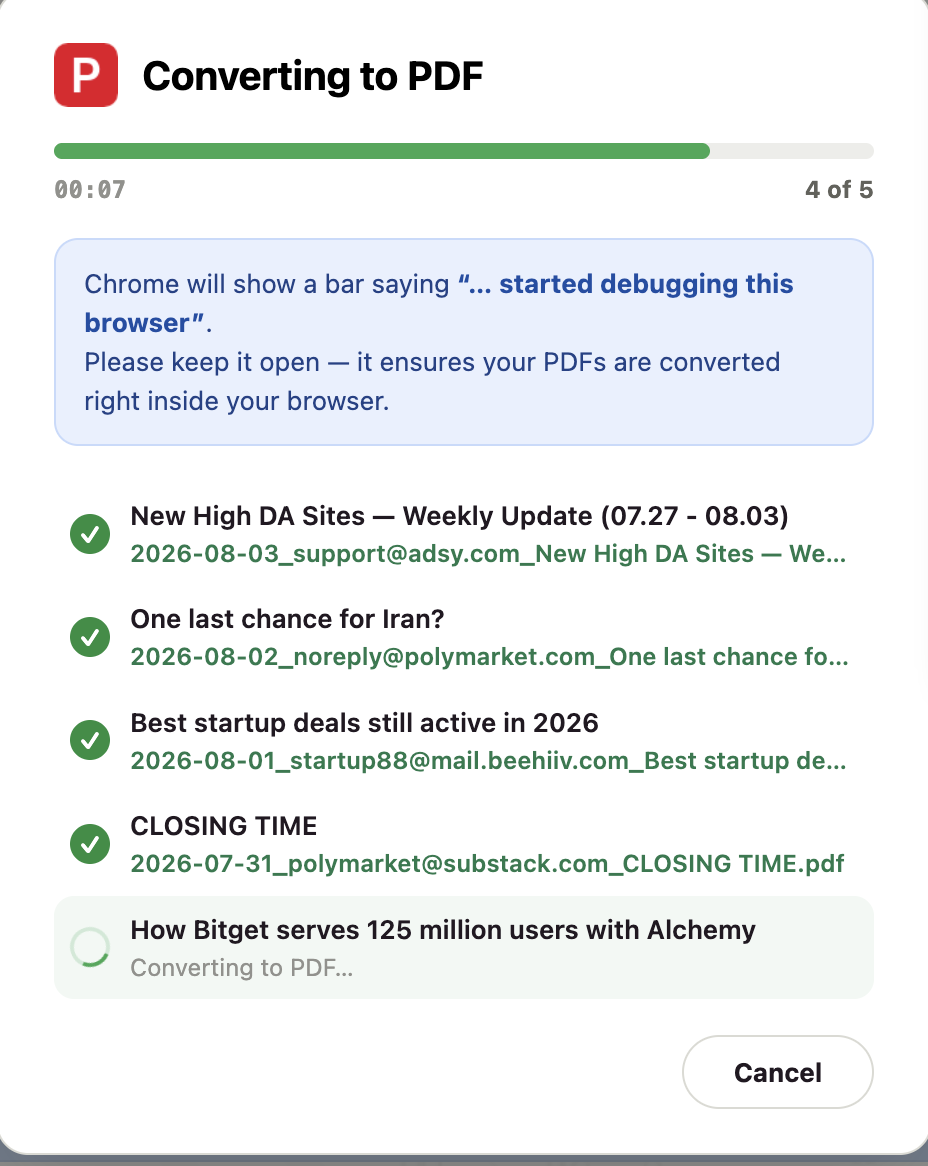
هكذا ينبغي أن تكون تجربة حفظ سلسلة رسائل البريد الإلكتروني بصيغة PDF: إجراء سريع من داخل المكان الذي توجد فيه المحادثة أصلًا. فلا تنقّل عبر الطابعة، ولا نسخ ولصق مزعج، ولا أرشيف لبريدك الوارد تحتاج إلى فك ضغطه بعد ذلك.
لماذا يُعد هذا الخيار أفضل للعمل الفعلي
لا تمثل عملية التصدير المنظّمة سوى نصف الفائدة. أما النصف الآخر فهو قابلية تكرارها. عندما يحتاج الفريق إلى حفظ سلسلة رسائل البريد الإلكتروني بصيغة PDF بانتظام، تتوقف سهولة الاتساق عن كونها ميزة إضافية لطيفة، وتصبح هي الهدف الأساسي. يمكنك اليوم تصدير سلسلة مراسلات عميل كاملة، ثم استخراج فواتير شهر كامل في الأسبوع المقبل باستخدام الإعدادات نفسها. وتحافظ قوالب أسماء الملفات على ترتيب النتائج فور وصولها إلى مجلد التنزيلات. أما حجم الورق واتجاهه، فهما متاحان عند الحاجة، لكنهما لا يعوقان عملية الحفظ السريع.
والأهم من ذلك أن الأداة لا تتعامل مع كل مهمة كما لو كانت تخص رسالة بريد إلكتروني واحدة. فالمحادثات في Gmail تتوسع. قد يضم المشروع 20 ردًا، وقد تتضمن عملية شراء تأكيد الطلب وإشعار الشحن واسترداد المبلغ، وغالبًا ما تأتي الموافقة بعد سلسلة طويلة من التغييرات. وتحافظ إضافتنا على سير العمل هذا بدلًا من إجبارك على إعادة فتح مربع حوار الطباعة لكل جزء منه.
الرسم التوضيحي 2 — احجز هنا لقطة شاشة عريضة: نتائج بحث Gmail أو تصنيف يحتوي على عدة محادثات ذات صلة محددة، إلى جانب لوحة التصدير الجماعي الخاصة بالإضافة. أظهر نمطًا لاسم الملف وملاحظة تفيد بأن الملفات تُنزَّل محليًا؛ مع طمس أسماء المرسلين والمواضيع وأسماء المرفقات.
إذا كنت تؤرشف رسائل البريد الإلكتروني بانتظام، فهذا هو الخيار الذي يستحق إبقاءه مثبتًا. يمكنك البدء بـ30 عملية تحويل مجانية، واستخدام عناصر التحكم في التصدير نفسها عندما تحتاج إلى ملف PDF واحد أو دفعة أكبر.
الخيار 2: الطباعة من Gmail إلى PDF
يُعد أمر الطباعة المدمج في Gmail الخيار الاحتياطي الأكثر وضوحًا. فهو يتيح لك حفظ سلسلة رسائل البريد الإلكتروني بصيغة PDF، لكن هذه الطريقة صُممت للطباعة لا للاحتفاظ بسجل. افتح المحادثة، واستخدم قائمة النقاط الثلاث، واختر طباعة، ثم حدد الحفظ بصيغة PDF كوجهة، وبعد ذلك سمِّ الملف.
إنها طريقة فعّالة. وبالنسبة إلى سلسلة قصيرة وغير مهمة، فقد يكون هذا كل ما تحتاج إليه. كما أنها الخيار المنطقي على جهاز كمبيوتر للعمل مقيّد الصلاحيات، حيث لا يُسمح بإضافة ملحق.
لكن المشكلة تكمن في حجم العمل اليدوي. ففي كل مرة تريد فيها حفظ سلسلة رسائل البريد الإلكتروني بصيغة PDF، عليك فتح السلسلة، والعثور على القائمة المناسبة، وانتظار معاينة الطباعة، والتأكد من توسيع الرسالة بالشكل الصحيح، وتحديد الوجهة، ثم الحفظ. وبعد ذلك تكرر الخطوات نفسها مع السلسلة التالية. ويختار المتصفح أسماء ملفات عادية وغير معبّرة، لذلك ستحتاج غالبًا إلى إجراء بعض التنظيف بعدها أيضًا.
وقد تكون نتائج الطباعة غير متوقعة كذلك. فقد لا تبدو الردود المقتبسة الطويلة وألوان الخلفية والصور المضمّنة كما تظهر تمامًا في Gmail. ولا تُحوَّل المرفقات إلى جزء من ملف PDF؛ إذ لا يزال يتعين تنزيلها بشكل منفصل. يصلح هذا المسار عند الحاجة الملحّة، لكنه ليس نظامًا جيدًا.
الخيار 3: مزامنة Gmail مع تطبيق بريد إلكتروني لسطح المكتب والتصدير منه
هناك طريقة أخرى لـ حفظ سلسلة رسائل البريد الإلكتروني بصيغة PDF، وهي ربط Gmail بتطبيق سطح مكتب مثل Outlook أو Apple Mail أو Thunderbird، ثم العثور على المحادثة هناك واستخدام أمر الطباعة أو التصدير في ذلك التطبيق.
العملية الأساسية بسيطة من الناحية النظرية:
-
أضف حساب Gmail إلى تطبيق سطح المكتب باستخدام IMAP.
-
انتظر حتى تتم مزامنة صندوق البريد وسلسلة الرسائل المعنية.
-
افتح المحادثة، ثم اطبعها أو صدّرها بصيغة PDF.
لا يكون هذا منطقيًا إلا إذا كنت تستخدم أحد هذه التطبيقات يوميًا بالفعل. فإذا كانت سلسلة الرسائل موجودة فعليًا في Gmail، فإن نقلها إلى مكان آخر لمجرد حفظ سلسلة رسائل البريد الإلكتروني بصيغة PDF يضيف خطوات لا حاجة إليها. وإذا لم تكن تستخدم هذه التطبيقات، فسيتسبب ذلك في قدر كبير على نحو مفاجئ من التعقيدات الإضافية: إعداد الحساب، والتحقق بخطوتين أو كلمات مرور التطبيقات، ومزامنة جزئية للرسائل، ومجلدات مكررة، وواجهة عرض محادثات غير مألوفة. كما أن بعض التطبيقات تعرض سلسلة الرسائل بطريقة مختلفة عن Gmail، بينما يجعل بعضها الآخر المرفقات تنزيلات منفصلة. وهكذا تكون قد نقلت المشكلة إلى تطبيق جديد من دون أن تجعل العملية أسرع بكثير.
بالنسبة إلى أرشفة عرضية تستند إلى Outlook، فهذا الخيار يؤدي الغرض. أما بالنسبة إلى محادثات Gmail التي تحتاج إلى أرشفتها باستمرار، فهو بديل معقد لأداة تعمل مباشرة داخل Gmail.
الخيار 4: تنزيل أرشيف Gmail باستخدام Google Takeout
يُعد Google Takeout الأداة المناسبة عندما يكون الهدف إجراء نسخة احتياطية كاملة للحساب. انتقل إلى Google Takeout، وحدد Gmail، وأنشئ عملية تصدير، ثم انتظر حتى يجهّز Google الأرشيف.
لكنه ليس طريقة مريحة لـ حفظ سلسلة رسائل البريد الإلكتروني بصيغة PDF. يمنحك Takeout أرشيفًا بصيغة MBOX، وهو ملف بيانات صندوق بريد يحتوي على كل ما حددته. ويفيد ذلك كنسخة احتياطية، لكنه ليس مستندًا منظمًا يمكنك فتحه أو التعليق عليه أو إرساله إلى عميل. وللحصول على ملف PDF، لا يزال عليك استيراد ملف MBOX إلى برنامج آخر وتحويل الرسائل المحددة التي تريدها.
وهناك عيوب أخرى: فقد يستغرق التصدير ساعات أو أيامًا، وقد يكون حجمه كبيرًا جدًا، وعادةً ما يتضمن بيانات أكثر مما تحتاج إليه. إن تنزيل صندوق بريدك بالكامل للاحتفاظ بسلسلة رسائل واحدة تتعلق بموافقة يشبه الانتقال من منزل إلى آخر لأنك تحتاج إلى إيصال واحد. استخدم Takeout لاستعادة البيانات بعد الكوارث أو نقل الحساب، وليس لحفظ السجلات اليومية.
بعض العادات التي تجعل رسائل البريد المُصدَّرة مفيدة لاحقًا
أيًا كانت الطريقة التي تستخدمها، فلن يكون ملف PDF مفيدًا إلا إذا تمكنت من العثور عليه مجددًا. وكلما زادت سرعة حفظ سلسلة رسائل البريد الإلكتروني بصيغة PDF، زاد احتمال إنشائك للسجل بينما لا يزال السياق حاضرًا في ذهنك.
-
سمِّ الملفات بطريقة متسقة. أدرج التاريخ واسم المُرسِل وموضوعًا مختصرًا. يُسهّل العثور على
2026-08-03_Acme_contract-approval.pdfكثيرًا مقارنةً بـprint.pdf. -
صدّر السلسلة عند المحطات المهمة طبيعيًا. احفظ سلسلة الرسائل عند قبول عرض سعر، أو توقيع عقد، أو الموافقة على تغيير، أو حل نزاع — وليس فقط عندما يطلبها أحد بعد مرور أشهر.
-
احتفظ بالرسالة الأصلية أيضًا عندما تكون المخاطر كبيرة. يُعد PDF ممتازًا للقراءة والمشاركة، لكن بيانات البريد الإلكتروني الأصلية قد تكون مهمة في سياق قانوني أو خاضع للتنظيم أو في التحقيقات الجنائية.
-
احفظ المرفقات مع ملف PDF. فبريد الموافقة الذي لا يتضمن بيان نطاق العمل المرفق ليس سجلًا مكتملًا.
الأسئلة الشائعة
هل يتضمن ملف PDF كل الردود في المحادثة؟
ينبغي أن يتضمنها. عند حفظ سلسلة رسائل البريد الإلكتروني بصيغة PDF، تحقّق من الملف المُصدَّر قبل أرشفته، ولا سيما إذا كانت المحادثة طويلة. باستخدام Save Gmail Emails as PDF in Bulk، تُحفظ الردود ضمن سلسلة المحادثة معًا، لذلك لا تحتاج إلى حفظ كل رد على حدة.
هل يمكنني حفظ عدة محادثات في الوقت نفسه؟
نعم. وهنا تتفوّق الإضافة بفارق كبير على الطباعة. وهذا أيضًا سبب اختيار كثيرين لها عندما يحتاجون إلى حفظ سلسلة رسائل البريد الإلكتروني بصيغة PDF لتصنيف كامل أو لنتائج بحث. حدّد مجموعة من نتائج البحث في Gmail أو من أحد التصنيفات، ثم صدّر الدفعة باستخدام نمط موحّد لأسماء الملفات. أما أمر الطباعة الخاص بـ Gmail، فيجبرك على تكرار العملية لكل محادثة على حدة.
هل يكفي ملف PDF للسجلات القانونية أو سجلات الامتثال؟
غالبًا ما يكون نسخة مقروءة مفيدة، لكن المتطلبات تختلف. احرص على ظهور المرسل والمستلم والتواريخ وسطر الموضوع والمحتوى الكامل. وإذا كان من المحتمل الطعن في السجل، فاحتفظ بالبريد الإلكتروني الأصلي واسأل فريقك القانوني أو فريق الامتثال عن المتطلبات الإضافية.
أفضل طريقة للاحتفاظ بمحادثة دون عناء المهام المتكررة
يمكنك حفظ سلسلة رسائل البريد الإلكتروني بصيغة PDF باستخدام ميزة الطباعة في Gmail أو تطبيق سطح مكتب أو Google Takeout. لكل خيار استخدام مشروع، لكن لا يتميز أي منها بالكفاءة في المهمة الروتينية المتمثلة في تحويل محادثة مباشرة في Gmail إلى ملف منسّق.
لهذا الغرض، استخدم Save Gmail Emails as PDF in Bulk. فهو سريع، ويُبقي العمل داخل Gmail، ويجعل حفظ سلسلة رسائل البريد الإلكتروني بصيغة PDF جزءًا متكررًا من سير عملك بدلًا من كونه مقاطعة له. كما يتعامل مع سلاسل المحادثات الفردية والدفعات، ويمنحك أسماء ملفات عملية فعلًا، ويعالج التصدير محليًا على جهازك. وبعد استخدامه مع بضع سلاسل حقيقية، ستبدو العودة إلى الطباعة كأنك تنجز الأعمال الورقية باستخدام آلة كاتبة.
إذا كانت المحادثة مهمة، فخصّص دقيقة لـ حفظ سلسلة رسائل البريد الإلكتروني بصيغة PDF بينما لا يزال العثور على كل شيء سهلًا.