كيفية عمل نسخة احتياطية من رسائل Gmail (3 طرق في 2026)
تعرّف على أفضل طرق الاحتفاظ بنسخة احتياطية من رسائل Gmail: أرشفة فورية بصيغة PDF عبر إضافة Chrome، وتصدير صندوق البريد بالكامل باستخدام Google Takeout، ونظام مجلدات بسيط يسهّل البحث.

فقدان الوصول إلى صندوق البريد لا يبدو أمرًا دراميًا غالبًا… إلى أن يحدث فعلًا. فقد يؤدي إغلاق الحساب، أو تلف أحد التصنيفات، أو تعطل الكمبيوتر المحمول قبل موسم الضرائب بأسبوع إلى محو سنوات من الإيصالات والعقود ومراسلات العملاء. لذلك يبحث كثيرون عن كيفية نسخ رسائل Gmail احتياطيًا قبل وقوع المشكلة.
النسخة الاحتياطية المفيدة ليست تنزيلًا ضخمًا تحفظه ثم لا تفتحه أبدًا. إنها عادة منتظمة: احتفظ بالرسائل المهمة بصيغة يمكنك فتحها دون Gmail، وخزّنها في مكان تتحكم فيه بملفاتك، وحدّث الأرشيف وفق جدول محدد. يشرح هذا الدليل الخيارات العملية المتاحة في 2026، مع تركيز خاص على تحويل الرسائل المهمة إلى ملفات PDF محلية يمكنك العثور عليها فعلًا لاحقًا.
إذا كنت تريد الحل الأسرع أولًا، فأضف أداة Chrome المجانية الخاصة بنا لنسخ رسائل Gmail احتياطيًا، ثم افتح Gmail، وحدد الرسائل التي تهمك، وصدّرها بصيغة PDF إلى جهاز الكمبيوتر. ستجد أدناه الحالات التي يكون فيها هذا الخيار كافيًا، ومتى يظل Google Takeout مفيدًا، وكيف تحافظ على تنظيم الأرشيف.
لماذا تنسخ رسائل Gmail احتياطيًا أصلًا؟
يتفوق Gmail في إيصال الرسائل والبحث عنها، لكنه أقل ملاءمة لحفظ السجلات على المدى الطويل. فالرسائل موجودة على خوادم Google ضمن حساب قد تفقده. وقد يُعاد تسمية التصنيفات، وتجد سلاسل المحادثات المهمة نفسها بجوار النشرات البريدية. كما قد تختفي المرفقات من العرض بمجرد أن ينظف أحدهم «الملفات الكبيرة».
ينبغي نسخ رسائل Gmail احتياطيًا عندما تحتاج إلى أي مما يلي:
-
إثبات يمكنك مشاركته دون اتصال بالإنترنت — العقود، والفواتير، وملاحظات الموارد البشرية، ورسائل البريد من مالك العقار
-
نسخة تبقى بعد فقدان الحساب — حالات حظر كلمة المرور، وإيقاف حسابات Workspace، وتغييرات النطاق
-
ملفات امتثال أكثر تنظيمًا — حزم المستندات الضريبية، ومجلدات التدقيق، وملفات القضايا التي تتطلب مستندات PDF
-
صندوق وارد أخف — احتفظ بما يهمك، ثم أرشف الباقي أو احذفه في Gmail
ملفات PDF ليست صيغة النسخ الاحتياطي الوحيدة، لكنها الصيغة التي يستطيع معظم الناس فتحها وطباعتها وإرفاقها بتذكرة أو وضعها في مساحة تخزين مشتركة دون برامج إضافية.
مقارنة سريعة: ثلاث طرق لنسخ رسائل Gmail احتياطيًا
| الطريقة | الأنسب لـ | الناتج | السرعة | مكان التشغيل |
|---|---|---|---|---|
| إضافة Chrome (PDF) | النسخ الاحتياطي اليومي، والتصنيفات، والدفعات | ملف PDF أو ملف ZIP يضم ملفات PDF | من ثوانٍ إلى دقائق | متصفحك |
| الطباعة من Gmail ← الحفظ بصيغة PDF | رسالة واحدة لمرة واحدة | ملف PDF واحد | نحو دقيقة لكل رسالة | متصفحك |
| Google Takeout | استعادة صندوق البريد بالكامل بعد الكوارث | أرشيف MBOX | من ساعات إلى أيام | خدمة التصدير من Google |
استخدم ملفات PDF للرسائل التي تحتاج إلى الاحتفاظ بها بصيغة مقروءة. واستخدم Takeout عندما تريد تفريغًا تقنيًا كاملًا للحساب. يحتاج معظم الناس إلى العادتين في أوقات مختلفة، لا إلى أداة واحدة لكل مهمة.
الطريقة الأولى (الموصى بها): حفظ الرسائل المهمة بصيغة PDF داخل Gmail
للأرشفة اليومية، أسرع حل هو استخدام إضافة للمتصفح تعمل داخل صندوق البريد الذي تستخدمه أصلًا. صممنا Save Gmail Emails as PDF in Bulk لهذا الغرض: افتح الرسائل، واختر رسالة واحدة أو مجموعة كاملة، ثم نزّل ملفات PDF مرتبة من دون مغادرة Gmail.
لماذا يُعد هذا الخيار الافتراضي لمعظم المستخدمين؟
-
معالجة محلية. تُنشأ ملفات PDF داخل المتصفح، ولا تُرفع الرسائل إلى خوادمنا لإتمام عملية التصدير.
-
نسخ احتياطي جماعي. حدّد عشرات المحادثات أو مئاتها من تصنيف أو نتائج بحث، ثم صدّرها دفعة واحدة.
-
ملفات سهلة القراءة. تبقى الترويسات والتنسيق والصور المضمّنة كما هي، لذلك يظل ملف PDF شبيهًا بالرسالة الأصلية.
-
المرفقات عند الحاجة. احتفظ بالملفات المرتبطة مع الأرشيف بدلًا من البحث عنها لاحقًا.
-
أسماء قابلة للبحث. استخدام نمط يتضمن التاريخ والمرسل والموضوع أفضل بكثير من مجلد مليء بملفات مثل
document(12).pdf. -
البدء مجانًا. جرّب العملية على رسائل حقيقية قبل الالتزام بمهمة أرشفة أكبر.
إذا كان هدفك هو إنشاء نسخة احتياطية من رسائل Gmail التي قد تحتاج إليها في الربع القادم — وليس أرشفة كل رسالة إخبارية منذ عام 2014 — فاعتمد هذه الطريقة.
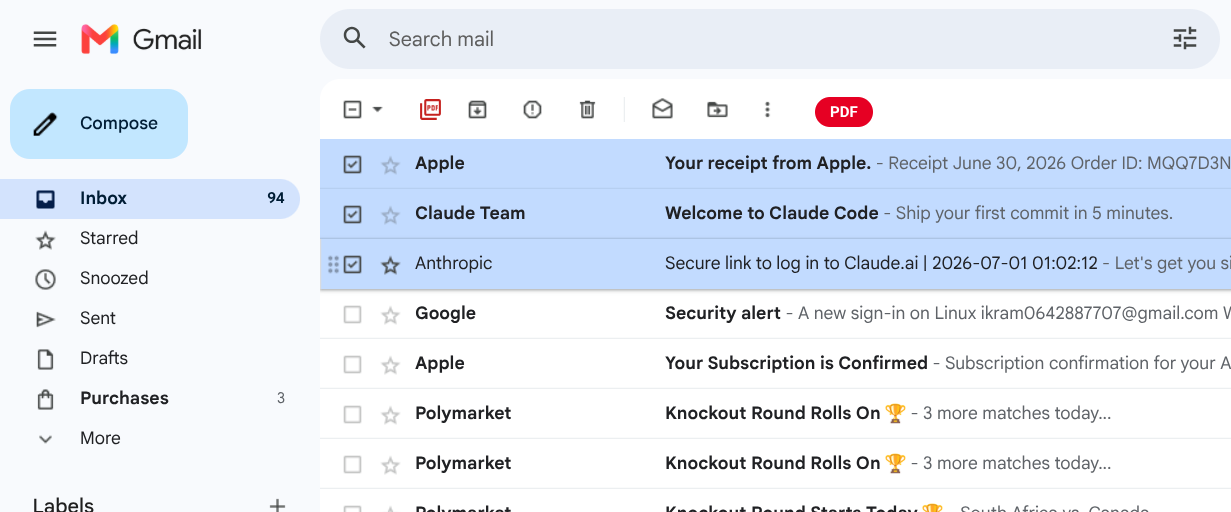
خطوة بخطوة: إنشاء نسخة احتياطية من رسائل Gmail المحددة بصيغة PDF
-
ثبّت الإضافة مرة واحدة. من Chrome Web Store، يمكنك تثبيت Backup Gmail emails – Chrome extension خلال بضع نقرات. أعد تحميل أي علامات تبويب مفتوحة في Gmail بعد ذلك.
-
استخدم التحويلات المجانية أو اشترك في خطة أعضاء. تتاح عمليات التصدير المجانية فورًا، بينما يحصل الأعضاء على تصدير جماعي غير محدود من الواجهة نفسها.
-
اعثر على ما تريد الاحتفاظ به. أجرِ بحثًا أو افتح تصنيفًا — مثل
newer_than:1y has:attachment filename:invoiceأو تصنيف أحد العملاء. -
حدّد الرسائل. اختر رسالة واحدة، أو صفحة من النتائج، أو مجموعة كاملة.
-
صدّر الرسائل. افتح إجراء الإضافة، ثم اختر ملف PDF واحدًا، أو ملف ZIP يضم مجموعة، أو ملف PDF موحدًا بتنسيق يشبه الطباعة.
-
أرشف التنزيل. انقله إلى مجلد الأرشيف (ستجد نصائح تنظيم المجلدات أدناه).
بعد أن يصبح هذا الأسلوب جزءًا من عادتك، لن تستغرق العملية الأسبوعية أكثر من خمس دقائق.
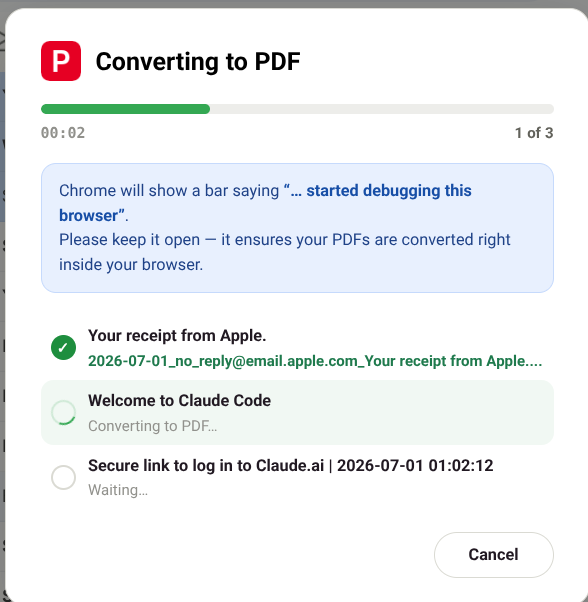
ما الذي يجب أن تتضمنه نسخة PDF الاحتياطية الجيدة؟
بعد مرور أشهر، يظل الملف الجيد يعرض ما يلي:
-
المرسل / المستلم / نسخة إلى والتاريخ الأصلي
-
سطر الموضوع كاملًا
-
نص الرسالة بالكامل، بما في ذلك سجل المراسلات المقتبس عند تصدير محادثة
-
الصور المضمّنة التي كانت جزءًا من الرسالة
-
المرفقات، سواء كانت مضمّنة داخل الملف أو محفوظة إلى جانب ملف PDF
إذا كانت الطريقة لا تمنحك سوى لقطة شاشة ضبابية لمنطقة قراءة الرسالة، فهي ليست نسخة احتياطية.
الطريقة الثانية: الطباعة المدمجة في Gmail → الحفظ بصيغة PDF
يمكن لـ Gmail طباعة محادثة واحدة. وفي Chrome، حدّد الوجهة Save as PDF لتحصل على ملف من دون تثبيت أي شيء.
استخدم هذه الطريقة عندما:
-
تعمل على كمبيوتر مقيّد الصلاحيات ولا يمكنك تثبيت الإضافات
-
تحتاج إلى رسالة واحدة فقط، لمرة واحدة
-
تريد اختبار ما إذا كان ملف PDF مناسبًا للمستلم
تجاوزها عندما:
-
لديك أكثر من بضع رسائل (فلا توجد طريقة فعلية لمعالجة دفعة كاملة)
-
تحتاج إلى أسماء ملفات موحّدة على نطاق واسع
-
تريد إرفاق الملفات تلقائيًا ضمن الحفظ
الطباعة إلى PDF مجانية ومألوفة. لكنها أيضًا السبب الذي يدفع الناس في النهاية إلى البحث عن طريقة أفضل لـ نسخ رسائل Gmail احتياطيًا بعد تكرار النقرات نفسها للمرة العاشرة.
الطريقة الثالثة: Google Takeout لتصدير صندوق البريد بالكامل
يُعدّ Google Takeout أداة Google الرسمية لتصدير كميات كبيرة من البيانات. يمكنك اختيار Gmail وحده، وتحديد صيغة MBOX، ثم استلام رابط التنزيل عندما يصبح الأرشيف جاهزًا.
استخدم Takeout عندما تكون:
-
على وشك مغادرة Google Workspace أو إغلاق حساب
-
تنشئ نسخة احتياطية باردة للتعافي من الكوارث تشمل كل شيء
-
تنقل بياناتك إلى برنامج بريد آخر يستورد صيغة MBOX
ضع هذه القيود في الحسبان:
-
الناتج هو MBOX، وليس مجلدًا من ملفات PDF سهلة الاستخدام
-
قد تستغرق العملية ساعات أو أيامًا في الحسابات الكبيرة
-
لا يمكنك تصدير «هذه الفواتير الاثنتي عشرة فقط» بسهولة على هيئة مستندات منسّقة
-
ستظل بحاجة إلى أداة أخرى إذا كان أصحاب المصلحة يتوقعون ملفات PDF
تعامل مع Takeout بوصفه تأمينًا للحساب بالكامل، وتعامل مع تصدير PDF بوصفه الأرشيف العملي الذي تفتحه فعلًا. تستخدم فرق كثيرة Takeout مرة أو مرتين سنويًا، وتحتفظ في الوقت نفسه بتصدير مستمر إلى PDF للبريد التشغيلي.
نظام مجلدات بسيط للنسخ الاحتياطية من Gmail بصيغة PDF
لا تفيدك الملفات إلا إذا استطعت العثور عليها. بعد نسخ رسائل Gmail احتياطيًا، رتّبها ضمن هيكل يشبه الآتي:
Gmail-Backup/
├── 2026/
│   ├── 01-January/
│   ├── 02-February/
│   └── ...
├── Clients/
│   ├── Acme-Corp/
│   └── Northwind/
├── Finance/
│   ├── Invoices/
│   └── Receipts/
└── Legal/
صيغة تسمية تصمد بمرور الوقت:
YYYY-MM-DD_sender_subject.pdf
مثال: 2026-08-09_Jordan_Lee_Q3_Statement_of_Work.pdf
زامن المجلد الرئيسي مع مساحة تخزين تثق بها بالفعل، مثل OneDrive أو Drive for desktop أو Dropbox أو محرك أقراص خارجي مشفّر. الفكرة أن تكون النسخة الاحتياطية ضمن هيكلك أنت، لا داخل بحث Gmail فحسب.
كم مرة ينبغي نسخ رسائل Gmail احتياطيًا؟
| الحالة | الوتيرة |
|---|---|
| مستقل / صاحب عمل فردي | تصدير أسبوعي لرسائل العملاء والرسائل المالية الجديدة |
| صندوق وارد مشترك لفريق صغير | يوميًا أو عند كل مرحلة رئيسية من المشروع |
| رسائل حساسة ضريبيًا أو قانونيًا | في اليوم نفسه الذي تُغلق فيه المحادثة |
| نسخة احتياطية كاملة للحساب عند الكوارث (Takeout) | كل ثلاثة أشهر أو قبل إجراء تغييرات كبيرة على الحساب |
الانتظام أهم من الكمية. فدفعة أسبوعية من 20 رسالة بصيغة PDF أفضل من تفريغ سنوي ضخم لا تتحقق منه مطلقًا.
قائمة التحقق من الأمان والخصوصية
قبل أن تعتمد أي طريقة لـ نسخ رسائل Gmail احتياطيًا، تحقّق من الآتي:
-
مكان إجراء التحويل — الأفضل أن يتم داخل المتصفح وعلى جهازك عند التعامل مع مراسلات حساسة.
-
الأذونات التي يطلبها الامتداد — اقرأ وصفه في المتجر وسياسة الخصوصية.
-
مكان حفظ الملفات — لا بأس بحفظها مؤقتًا في مجلد Downloads، لكن انقلها بعد ذلك إلى مجلد مقيّد الوصول.
-
الأشخاص الآخرون القادرون على فتح الأرشيف — شفّر وحدات التخزين المستخدمة لحفظ مراسلات الشؤون القانونية أو الموارد البشرية.
-
قواعد الاحتفاظ — تفرض بعض القطاعات الاحتفاظ بالبريد لمدة N سنة، بينما تشترط قطاعات أخرى حذفه. اجعل النسخ الاحتياطي متوافقًا مع السياسة، لا مع سهولة الاستخدام وحدها.
صُمّم امتدادنا بحيث تبقى عملية التصدير على جهازك. تجد الميزات والأسعار وملاحظات الخصوصية على الصفحة الرئيسية لـ حفظ رسائل Gmail بصيغة PDF دفعة واحدة.
الأسئلة الشائعة
هل يُعدّ نسخ Gmail احتياطيًا إلى PDF صالحًا من الناحية القانونية؟
غالبًا نعم بالنسبة إلى سجلات الأعمال اليومية، ما دامت الرؤوس والمحتوى محفوظين كما هما، وما دام التخزين خاضعًا للضوابط. وقد تتطلب البيئات الخاضعة للتنظيم إجراءات إضافية. استشر مستشارًا قانونيًا عندما تكون العواقب كبيرة.
هل يمكنني نسخ تصنيف واحد فقط احتياطيًا؟
نعم. افتح التصنيف في Gmail، وحدد المحادثات، ثم صدّرها باستخدام الامتداد. وهذا عادةً أفضل من تفريغ مجلد All Mail بالكامل.
هل يحل Google Takeout محل النسخ الاحتياطي بصيغة PDF؟
لا. يصدّر Takeout محتوى الحساب بالكامل بصيغة مخصّصة للتصدير. أما ملفات PDF فمناسبة للأرشفة المقروءة بشريًا والمشاركة. استخدم كل أداة للمهمة التي تناسبها.
هل يمكنني نسخ رسائل Gmail احتياطيًا من الهاتف؟
يتيح Gmail على الهاتف طباعة الرسائل الفردية، لكن العملية غير مريحة. أما النسخ الاحتياطي الجاد لدفعات كبيرة، فما يزال يُجرى على Chrome في الكمبيوتر باستخدام امتداد.
هل يتوقف النسخ الاحتياطي إذا وصلت إلى حدود سعة Gmail؟
قد تمنع مشكلات السعة وصول رسائل جديدة، لكنها لا تلغي الحاجة إلى الاحتفاظ بنسخة خارجية. صدّر التصنيفات المهمة مبكرًا إذا كنت تقترب من الحد المسموح.
سير العمل المقترح
-
أنشئ بنية مجلدات
Gmail-Backupمرة واحدة. -
ثبّت الامتداد باتباع الخطوات السابقة.
-
كل يوم جمعة، ابحث باستخدام
newer_than:7dمع تصنيفات الشؤون المالية أو العملاء. -
صدّر الرسائل الجديدة التي تريد الاحتفاظ بها دفعة واحدة إلى PDF، ثم رتّبها حسب الشهر أو العميل.
-
مرة كل ربع سنة، شغّل Google Takeout لإنشاء نسخة كاملة باردة من صندوق البريد.
-
افتح بعض ملفات PDF عشوائيًا للتأكد من أن الأرشيف يعمل فعلًا.
يكفي هذا الروتين لمعظم من بحثوا عن كيفية نسخ رسائل Gmail احتياطيًا لأنهم يريدون عملية هادئة ومنظمة، لا ترحيلًا مؤسسيًا معقدًا.
الخطوات التالية
ابدأ بالرسائل التي تعرف مسبقًا أنه يجب الاحتفاظ بها. صدّر دفعة صغيرة اليوم، ورتّبها، ثم جدولة عملية Takeout كاملة إذا كنت تحتاج إلى خطة للتعافي من الكوارث. لمعرفة تفاصيل المنتج والباقات، راجع الموقع الرسمي لحفظ رسائل Gmail بصيغة PDF .